谷歌浏览器如何拦截恶意下载
来源: google浏览器官网
2024-11-23

内容介绍
Chrome浏览器作为全球最流行的网络浏览器之一,其安全性一直是用户关注的重点。为了保护用户免受恶意软件和病毒的攻击,Chrome内置了强大的安全机制,特别是在文件下载方面进行了多重防护。了解这些机制有助于我们更好地利用Chrome来保障自己的网络安全。

1.自动检测与警告功能
-文件安全性检查:当您试图下载一个文件时,Chrome会自动检查该文件是否包含恶意软件或病毒。如果检测到潜在威胁,Chrome会发出警告并阻止下载。
-网址信誉度评估:Chrome不仅会检测单个文件,还会评估整个下载源的网址信誉度。如果某个网站被大量用户标记为不可信,或者已知散布恶意软件,那么即使文件本身没有立即检测出问题,Chrome也可能会阻止从该网站的下载行为。
2.下载前的安全提示
-明确告知风险:在下载可能存在风险的文件时,Chrome会在下载对话框中显示一条醒目的警告信息,提醒用户该文件可能不安全,并建议取消下载。这样可以避免用户无意中下载到有害文件。
-提供替代方案:除了警告外,Chrome还会提供一个选项,允许用户将疑似恶意的文件发送给Google进行进一步分析。这一功能可以帮助确认文件是否真的有害,同时让用户有更多的选择来处理潜在的威胁。
通过调整Chrome浏览器的设置,您可以进一步增强其安全防护能力,有效拦截恶意下载。以下是一些实用的设置方法:
1.启用增强型保护模式
-步骤:打开Chrome浏览器,点击右上角的三个点图标(菜单按钮),选择“设置”。在设置页面中向下滚动,找到“隐私和安全”部分,点击进入。在这里,您可以看到“安全”选项,确保“增强型保护”处于开启状态。
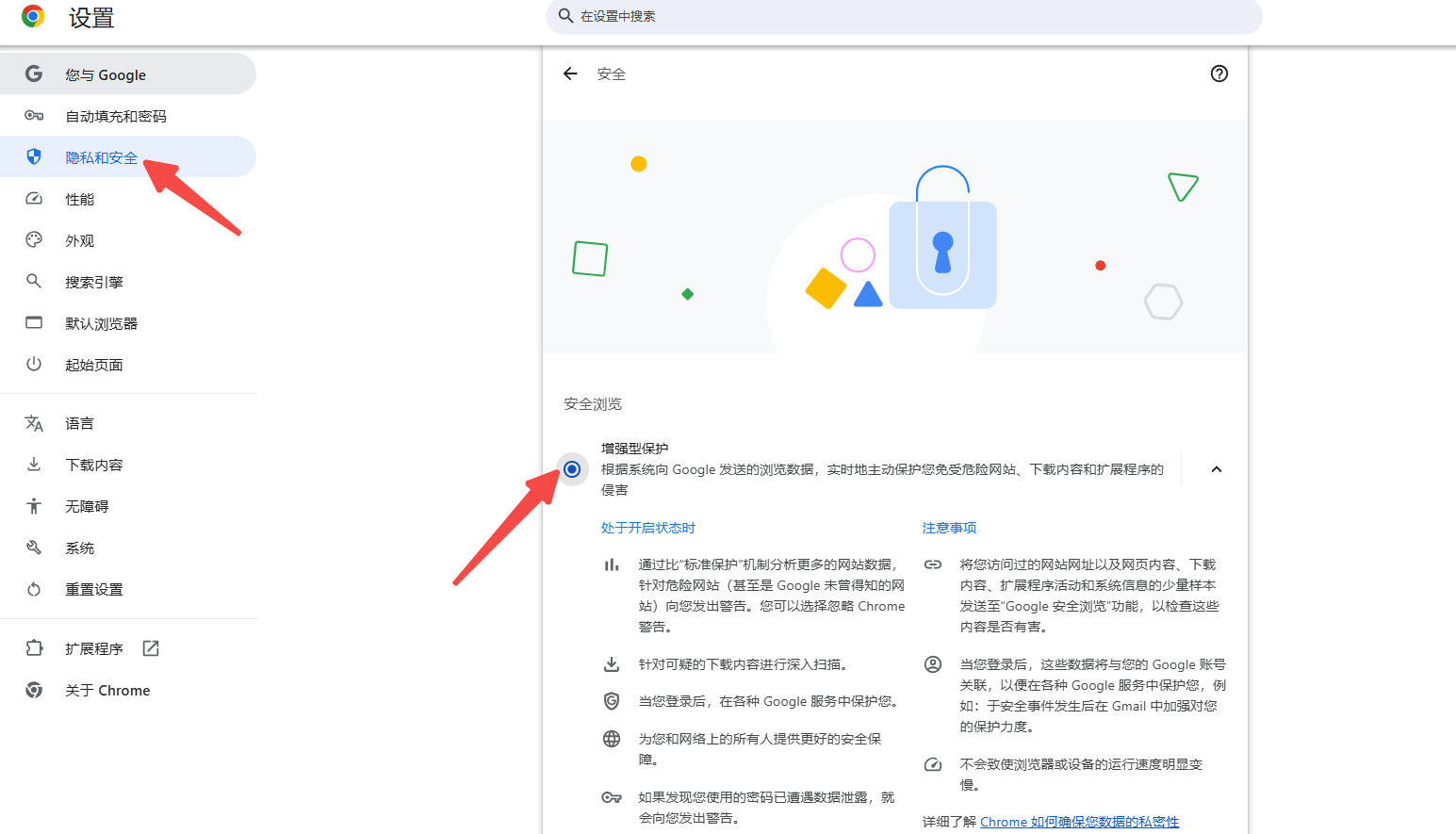
-效果:增强型保护模式利用Google的安全浏览技术,可以实时警告您即将访问的网站是否安全,并且能够在您尝试下载危险文件时主动阻止。
2.配置下载内容设置
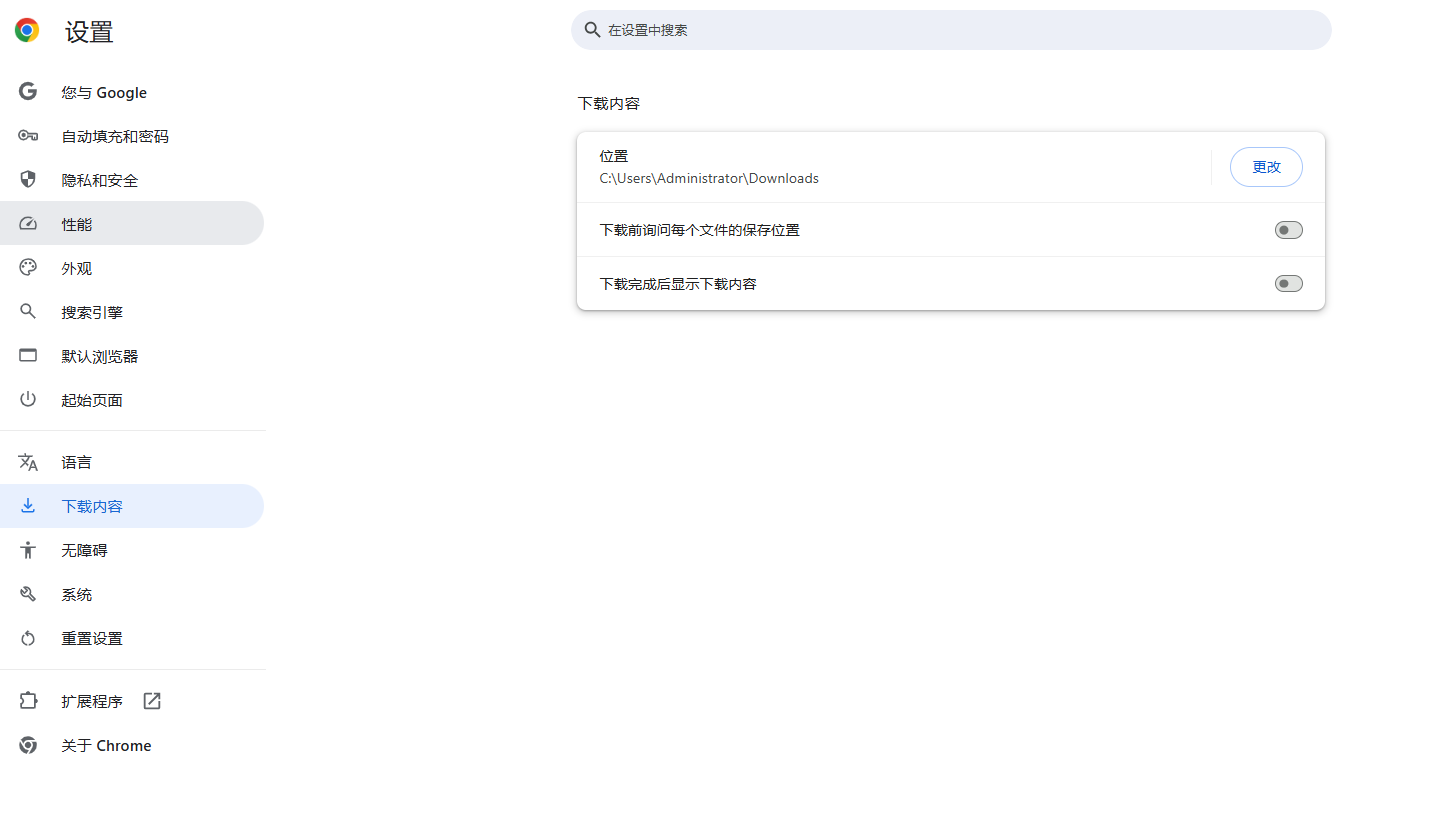
-管理下载内容:同样是在“隐私和安全”设置下,找到“下载内容”选项。在这里,您可以查看和管理所有下载的文件,包括已阻止的下载项。定期清理不必要的下载记录可以降低系统被恶意软件攻击的风险。
-高级下载设置:如果您需要更详细的控制,可以在“下载内容”页面中点击“下载内容设置”,然后启用“询问每个下载文件的保存位置”。这样可以确保只有经过您的确认后才会开始下载文件。
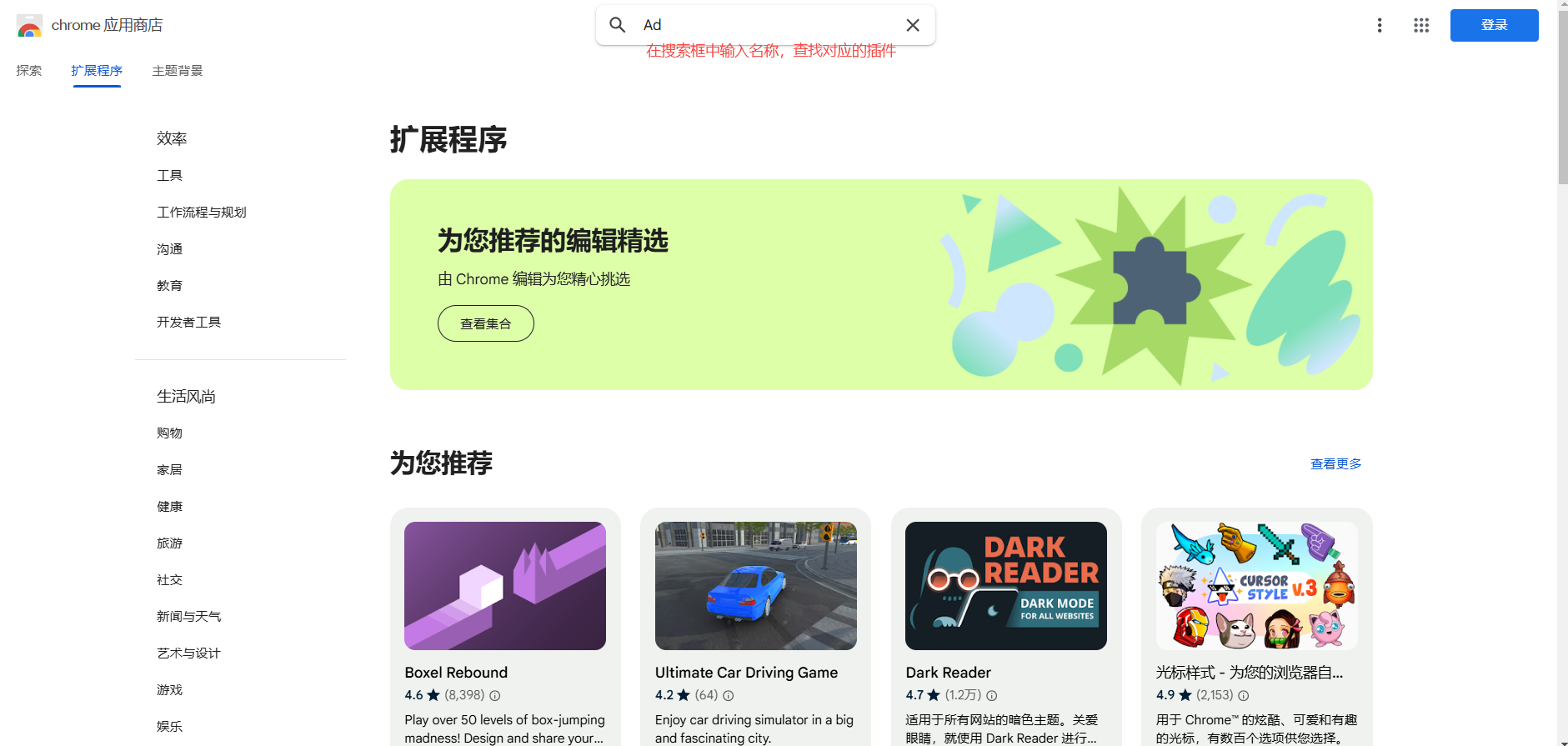
Chrome网上应用店提供了众多扩展程序,其中不乏专门用于提升下载安全性的插件。这些扩展程序可以帮助您识别潜在的恶意下载,并在必要时阻止它们。
1.推荐扩展程序
-uBlock Origin:虽然uBlock Origin主要是一个广告拦截器,但它也可以阻止来自恶意网站的广告和弹出窗口,从而间接提高下载安全性。
-Advanced Download Manager:这款扩展程序不仅可以优化您的下载流程,还能在后台自动扫描下载的文件,确保它们不含恶意软件。
2.安装与使用方法
-安装扩展:访问Chrome网上应用店,搜索您想要的扩展程序名称,如“uBlock Origin”或“Advanced Download Manager”。点击“添加到Chrome”,按照提示完成安装过程。
-配置扩展:安装完成后,通常需要在工具栏中找到新添加的扩展图标,点击它以打开配置界面。在这里,您可以根据个人需求调整设置,比如启用或禁用某些功能,设置例外规则等。
为了让大家更直观地了解如何拦截恶意下载,这里分享几个实际的案例和技巧:
1.案例分析
-误下载恶意文件的经历:某天,我不小心点击了一个不明链接,导致Chrome弹出了恶意下载警告。幸好我已经开启了增强型保护模式,Chrome立即阻止了这次下载,并显示了一条详细的警告信息。这个例子说明了为什么保持浏览器及其安全功能的最新状态非常重要。
-成功拦截恶意下载的经验:有一次,我在浏览一个不太熟悉的网站时,Chrome突然弹出了一个警告框,告诉我该网站试图下载一个可能不安全的文件。由于我之前已经安装了Advanced Download Manager扩展,它自动对该文件进行了扫描,并确认其为恶意软件。随后,Chrome帮我阻止了这次下载,并建议我报告此网站。这次经历让我深刻体会到了使用安全工具的重要性。
2.实用技巧
-定期更新浏览器:确保您的Chrome浏览器始终是最新版本,以便获得最新的安全补丁和功能改进。
-谨慎对待未知来源的链接:避免点击来自不可信网站的链接,尤其是那些看起来可疑或包含诱人内容的链接。
-利用官方渠道下载文件:尽量从官方网站或受信任的平台下载文件,减少遇到恶意软件的风险。
通过上述教程,我们可以看到,Chrome浏览器提供了多层次的安全机制来保护用户免受恶意下载的侵害。通过合理设置浏览器参数、利用扩展程序以及养成良好的上网习惯,我们可以大大提高自己的网络安全水平。希望这篇教程能够帮助大家在使用Chrome浏览器时更加安心、放心。
继续阅读

拒绝视觉疲劳,高颜值的浏览器让上网变成视觉享受。本文搜罗多款UI设计精美、动画流畅且支持高度自定义主题的宝藏浏览器,满足颜控党的极致追求。

浏览器全部历史记录怎么彻底删除干净。手把手带你完成从历史访问记录、自动表单填充到本地Cookies的全流程擦除,保障上网隐私绝对不留痕。

Google Chrome浏览器Mac版安装稳定。本文分享版本更新策略、下载安装方法及管理技巧,帮助用户保持浏览器最新状态并提升使用效率。

Safari浏览器下载的大文件默认归档在iCloud或本地系统目录。图文演示进入iOS“文件”App定位“下载项”文件夹的具体步骤,并指导在系统设置中切换为本地或云端存储;简单2步即可轻松管理所有离线资源。

华为浏览器网页打开像蜗牛?奉上5个实用的设置技巧,一键清理与内核调优,彻底解决卡顿,恢复网页秒开。

vivo浏览器支持系统级应用加锁防护。进入手机设置的隐私与应用加密面板,勾选浏览器并设定专属数字或指纹密码,3步即可为浏览器加设一道安全门,彻底杜绝他人擅自翻阅浏览记录。
