谷歌浏览器下载包安全性检查与使用方法
来源: google浏览器官网
2026-01-02

内容介绍
继续阅读
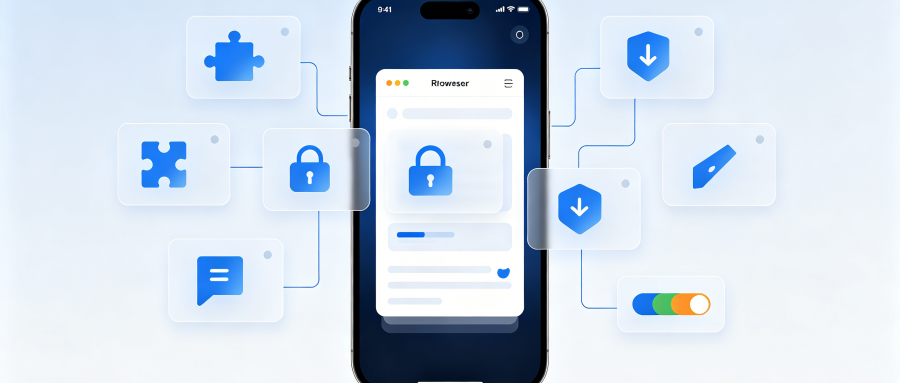
手机浏览器2026排行榜前十名选型指南。聚焦轻量化与多功能两极需求,深度测评主流移动端App,提供官方安全下载路径。

表面删除历史记录往往无法抹除底层的离线数据库与临时索引。教你3步深度粉碎法:进入高级设置勾选全部时间清空数据、手动删除本地AppData中的History文件并重置DNS解析;彻底杜绝隐私痕迹残留。

夸克浏览器与UC浏览器谁的网页压缩省流量技术更好?从移动端蜂窝网络数据消耗、图片懒加载及云端中转压缩率展开硬核性能解析。

浏览器下载文件经常散落且找不到保存目录。手把手教你在电脑端与手机端进入设置-下载管理面板,不仅可一键直达默认文件夹,更能自定义指定存储分区并开启每次下载前询问保存位置;让本地文件分类归档井然有序。
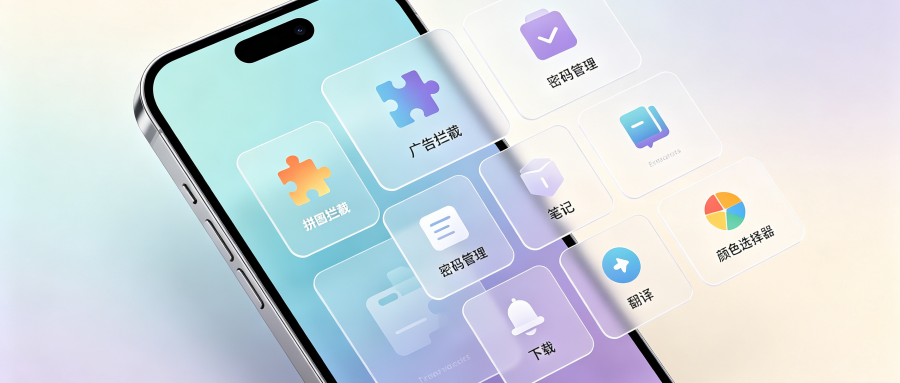
vivo手机浏览器具备完善的云端数据同步与备份链路。只要用户预先启用了系统级云同步,即可在云空间中检索对应的历史浏览快照,并执行差量恢复覆盖。手把手示范从登录账号、核对备份时间戳到完成数据回写的三步流程,轻松救回被清理的重要记录。

Chrome浏览器支持多种方式保存完整离线网页,便于无网络环境下查阅。本指南深度解析了2026年最新版本的离线保存技巧,确保图片、布局与排版完美还原,帮助用户在Chrome浏览器上构建专属的离线阅读库,告别网络波动困扰。
