Chrome浏览器下载及初次启动操作方法
来源: google浏览器官网
2026-01-09

内容介绍

继续阅读
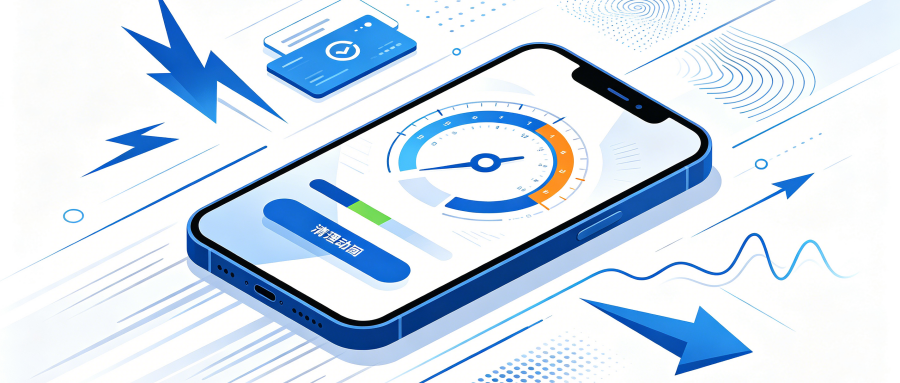
电脑与手机端浏览器在2026年迎来综合实力大考。围绕冷启动耗时、多标签内存开销、扩展插件生态及跨端数据漫游四大维度展开深度实测;详细对比各产品优缺点,为办公、娱乐与极客开发场景直接给出量化推荐榜首。
跨境电商指纹浏览器深度对比与选型指南。重点横评AdsPower、比特、紫鸟等主流工具在Canvas WebGL物理指纹模拟、独立静态IP绑定及团队权限风控上的表现,实测单机多开50个店铺零串号风险,助你挑选最安全防关联工具。

OPPO浏览器深度融入ColorOS超算平台性能调度体系。全面解析开启GPU硬件加速、启用后台标签智能休眠与定期清理WebView渲染缓存等策略,实测滑动帧率稳定性达98%,杜绝掉帧。

AI浏览器2026年度排行榜揭晓。深度测评原生集成大模型的十强软件,重点考核智能搜索提炼、侧边栏即时对话及多模态文档处理能力。Edge与各类新生代AI浏览器表现抢眼,重塑未来桌面检索体验。

平台个性化推荐算法机制深度拆解。系统揭秘短视频平台根据通讯录授权、基站地理位置WiFi及共同好友二度社交图谱的分发逻辑,手把手教你在隐私中心关闭“向熟人推荐我”并解除通讯录权限的3个步骤,安心开展露脸自媒体创作。
聊天软件直连正常但网页全面瘫痪是典型的LSP底层协议被恶意篡改。本文系统梳理从排查局域网127 0 0 1代理端口占用、还原系统Hosts重定向,到重构网络协议栈的全能方案,彻底根治断网死锁。
