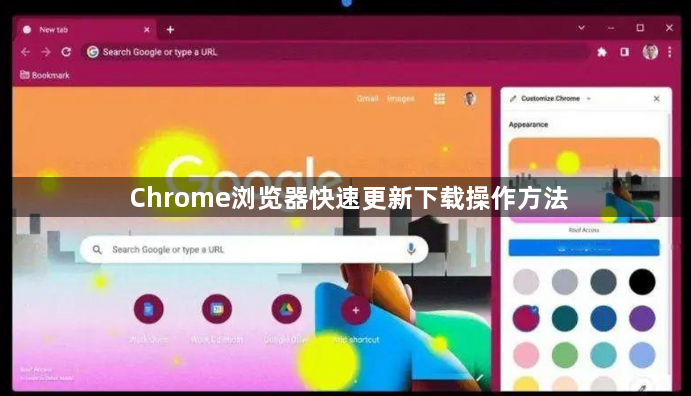
Chrome浏览器快速更新下载操作方法
来源: google浏览器官网
2026-02-13

内容介绍
继续阅读

聚焦 2026 年移动端发展。本文前瞻 QQ 浏览器手机版未来的功能迭代方向,解析其在轻量化、AI 协同及内容生态方面的升级规划。

微软Edge浏览器提供便捷的历史记录找回快捷键。本文汇总主流电脑端浏览器恢复历史记录的实用快捷键与具体用法,助你一键找回误关网页,大幅提升日常办公效率。

网页总被误拦截怎么办?本文推荐3款内置规则自定义、安全放行率高的优秀浏览器,提供自由访问各类专业网站的安全解决方案。
vivo手机浏览器具备完善的云端数据同步与备份链路。只要用户预先启用了系统级云同步,即可在云空间中检索对应的历史浏览快照,并执行差量恢复覆盖。手把手示范从登录账号、核对备份时间戳到完成数据回写的三步流程,轻松救回被清理的重要记录。

本文将为你提供最全的Chrome浏览器插件管理教程,学习如何安装、更新、禁用和删除插件,提高浏览效率。

夸克浏览器2026新版AI能力大起底。深度解析AI总结与智能搜索的核心差异与功能表现,带你领略高效检索的新体验。
