谷歌浏览器插件安装包在哪里下载
来源: google浏览器官网
2026-02-28

内容介绍
继续阅读
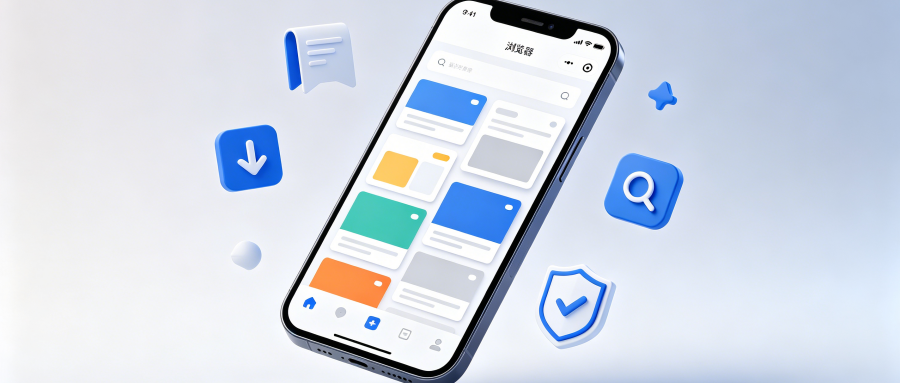
豆包网页版与AI浏览工具为现代信息检索带来根本性变革。2026年实测表明,其深度融合的阅读辅助能够在1秒内解析万字专业长文提炼关键论点,并提供无缝的多语言意译与智能问答,将繁琐的网页翻阅与查找彻底简化为自然的对话式交互。
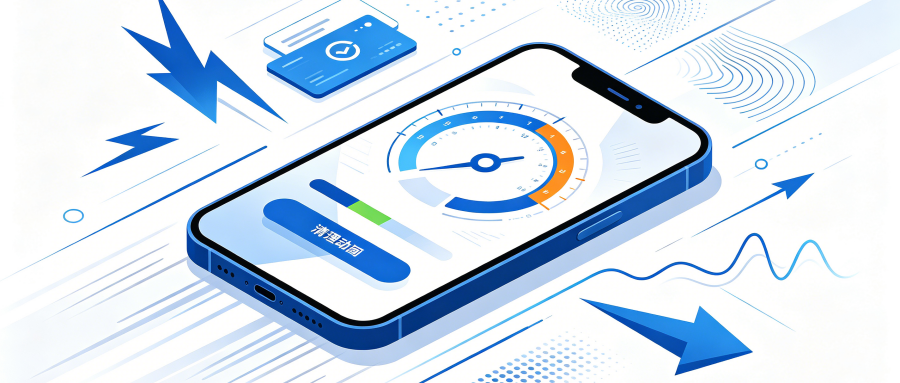
浏览器运行严重掉帧多是由深层沙盒缓存和持久化存储堆积引起。通过深入AppData隐藏文件夹彻底清理IndexedDB数据库与Service Worker碎片,配合重置显卡硬件加速,3步彻底粉碎顽固垃圾文件,实测多标签切换流畅度提升35%以上。

网页加载速度优化提升浏览体验。教您利用合规的浏览器开发者工具与缓存清理技巧,一键实现网页流畅度“起飞”。

职场办公对高并发标签常驻与移动出差时的笔记本续航提出了双重要求。本文对比各大主流桌面工具在标签冻结休眠机制与GPU光栅化硬件功耗上的表现,为您筛选出性能强劲且兼顾长续航的生产力利器。

从容应对多媒体文件意外丢失危机。提供3种切实可行的应急恢复方案,教你通过专业工具或缓存目录找回浏览器下载后被误删的视频与重要缓存资料。
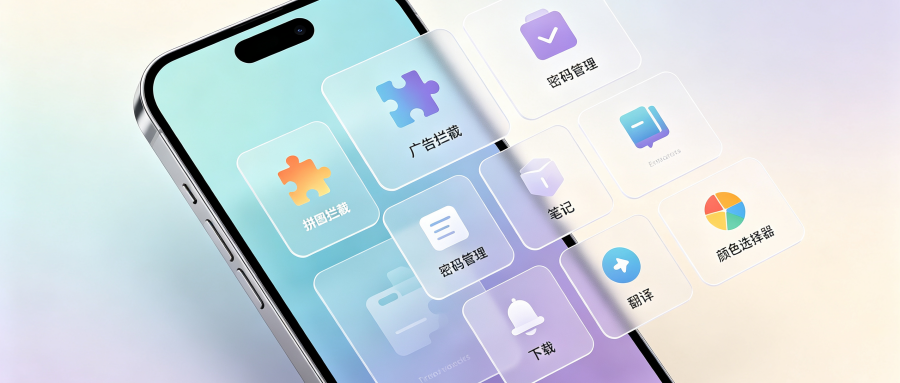
微软Edge官方正版下载需要认准官方渠道。本文提供正规网址访问指南,并手把手教你如何一键开启CopilotAI侧边栏、垂直标签页及多端无缝同步等核心功能。
