Google浏览器下载完成后浏览器多语言界面设置技巧
来源: google浏览器官网
2026-07-24

内容介绍
继续阅读
网页扫一扫调用失败通常是底层硬件权限被系统沙盒拦截。本文梳理3步排障方案:进入系统设置开启相机授权、重置浏览器站点媒体访问白名单并清理冲突缓存,快速恢复摄像头的实时扫码交互。
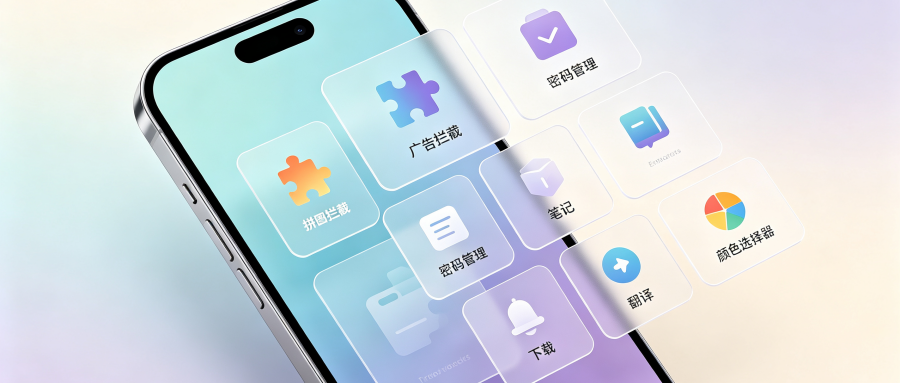
2026年度桌面端十强浏览器风云榜。基于全新升级的渲染内核响应速度与多任务压力测试,深度盘点行业格局的最新更迭,解析黑马工具上榜核心原因。
告别开屏骚扰,带来排名前十的手机浏览器App综合体验与正规安装指引。精选流畅度与去广告效果最佳的移动端工具,助您摆脱弹窗干扰,享受纯净检索。
火狐浏览器手机版网页加载像蜗牛?通过简单精炼的三步调优指南,有效解决网络延迟与卡顿,带你畅享极速网页浏览。
google浏览器内置网页翻译插件,结合操作方法实践案例解析,用户可以快速完成外语网页的即时翻译,帮助跨语言阅读更便捷,同时在学习与跨境资料浏览中也能发挥重要作用。
手机端下载的本地视频显示为灰色默认占位符,源于媒体扫描进程未建立缩略图索引。进入系统设置彻底清除“媒体存储”系统组件的本地缓存,随后通过重启触发硬件全盘重扫,2分钟内即可批量重建高清视频封面,彻底告别相册预览混乱无序的糟糕体验。
