Google Chrome为什么无法播放视频
来源: google浏览器官网
2025-01-24

内容介绍
为了帮助大家解决Google Chrome浏览器无法播放视频的问题,我将为你编写一篇详细的教程。这篇教程将涵盖所有可能的原因和解决方案,确保你能顺利找到并解决问题。
1.缺少必要的插件或者插件过期:Chrome浏览器需要某些插件来支持视频播放。如果这些插件未安装、未启用或已过期,可能会导致视频无法播放。
2.浏览器配置问题:有时,浏览器的设置或配置可能会影响视频播放功能。
3.视频文件本身存在问题:视频文件可能损坏或格式不受支持,导致无法播放。
4.网络问题:不稳定的网络连接或速度过慢也可能导致视频加载失败。
5.浏览器兼容性问题:Chrome与部分视频平台可能存在不兼容的情况,导致特定格式的视频无法播放。
6.缓存问题:过多的缓存或损坏的缓存数据可能阻碍视频的正常播放。
1.检查并更新插件
-步骤:在Chrome浏览器中输入`chrome://components`,回车。找到“Widevine Content Decryption Module”,点击“检查更新”或“启用”。如果未启用,则点击“更新”或“启用”,然后重启浏览器。
2.检查浏览器配置
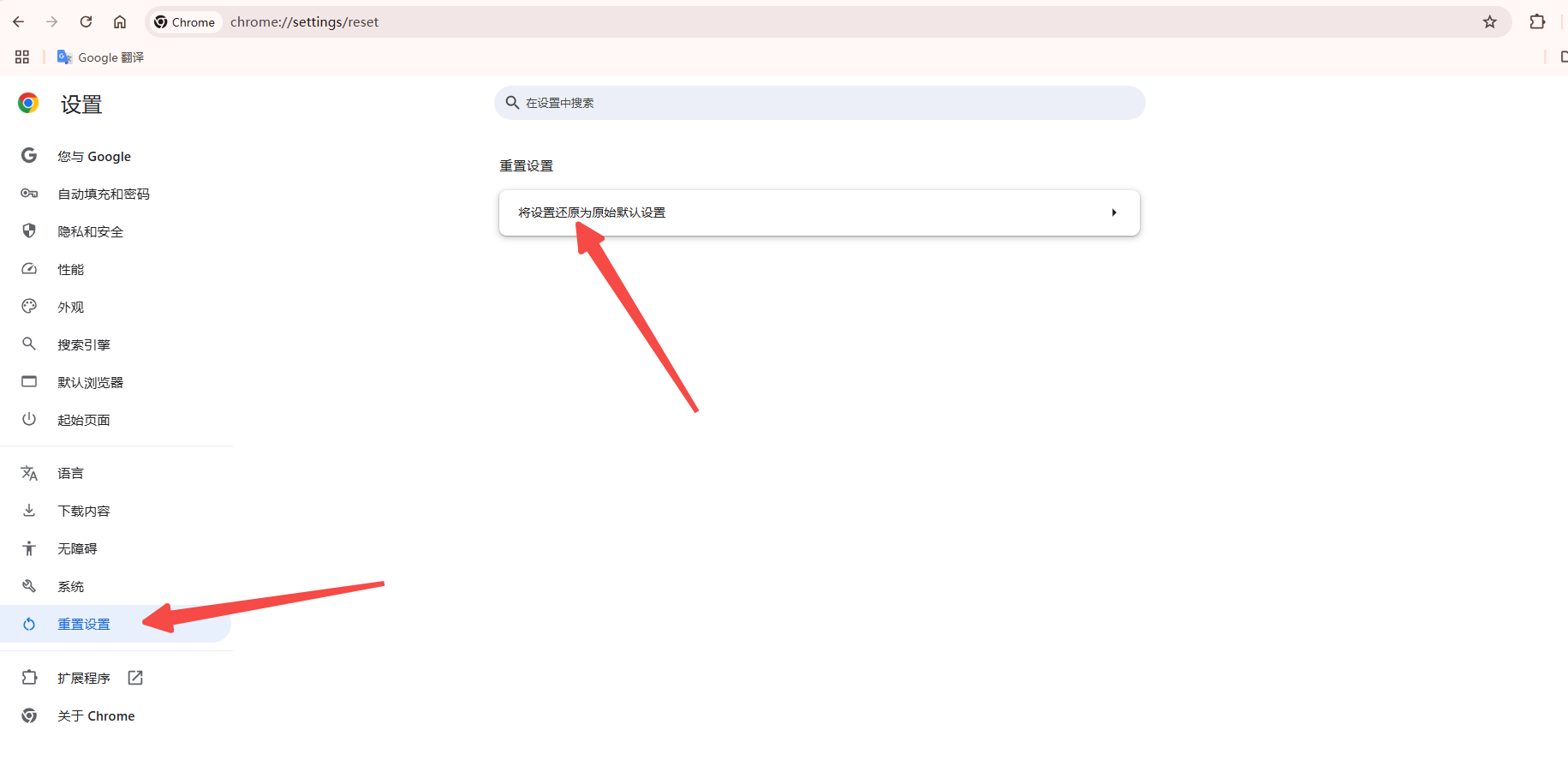
-步骤:打开Chrome浏览器,依次点击“设置”-“高级”-“重置和清理”-“恢复设置到默认默认值”,然后点击“重置设置”按钮。重启浏览器后检查问题是否解决。
3.检查视频文件
-步骤:在其他浏览器或播放器中打开同一个视频文件,检查是否能够正常播放。如果不能播放,说明视频文件本身存在问题,需要重新下载或寻找其他来源的相同视频。
4.改善网络连接
-步骤:确保你的网络连接稳定且速度足够快。可以尝试重启路由器或切换到更稳定的网络环境。
5.更新浏览器
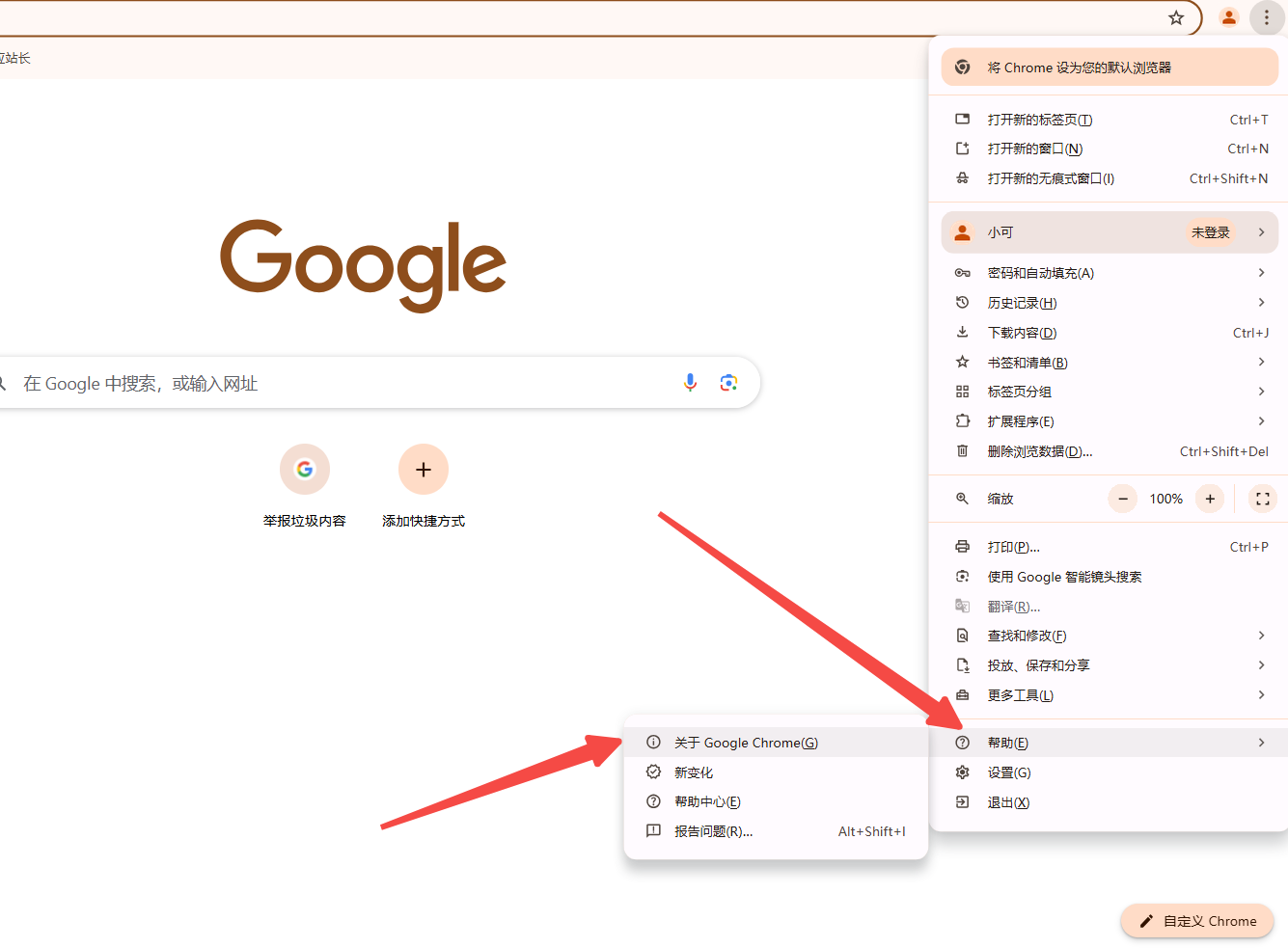
-步骤:打开Chrome浏览器,依次点击“设置”-“关于Chrome”,等待浏览器自动检测更新并下载安装最新版本。安装完成后重启浏览器。
6.清理缓存
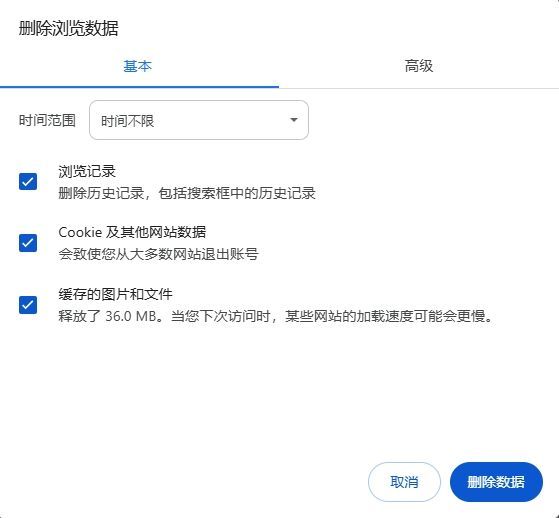
-步骤:打开Chrome浏览器,点击右上角的菜单图标,选择“设置”-“隐私和安全”-“清除浏览数据”。在弹出的窗口中,选择“时间范围”为“全部”,勾选“Cookie及其他网站数据”和“缓存的图片和文件”,然后点击“清除数据”。重启浏览器后检查问题是否解决。
7.禁用冲突插件
-步骤:打开Chrome浏览器,点击右上角的菜单图标,选择“更多工具”-“扩展程序”。在扩展程序页面中,禁用所有不必要的插件,然后尝试播放视频。如果问题解决,可以逐个启用插件以确定哪个插件导致了冲突。
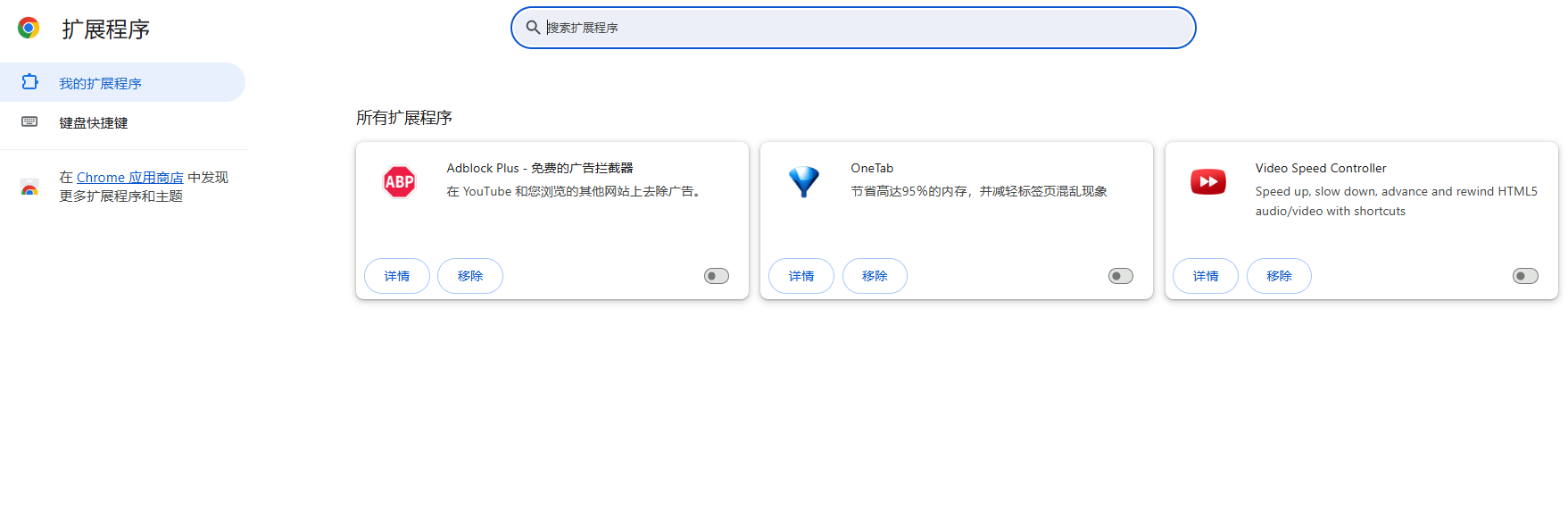
8.转换视频格式
-步骤:如果视频格式不受Chrome支持(如非MP4或WebM格式),可以使用视频转换工具将其转换为兼容的格式后再尝试播放。
9.使用修复工具修复视频文件
-步骤(以启源视频修复工具为例):下载并安装启源视频修复工具。打开软件后,导入无法播放的视频文件,点击“修复”按钮进行处理。修复完成后预览视频是否正常播放。
通过以上步骤,你应该能够解决Google Chrome浏览器无法播放视频的问题。如果问题仍然存在,建议联系Chrome官方客服或寻求专业技术支持以获取进一步的帮助。
继续阅读

借出个人电脑前如何确保隐私不外泄?教你通过热键一键清理浏览历史、下载列表与登录Cookie,从底层彻底粉碎浏览痕迹,杜绝任何第三方数据恢复风险。
摆脱繁琐的第三方文件格式转换工具。分享QQ浏览器电脑版内置的强大办公套件使用技巧,实现PDF、Word与表格的高效在线预览与互转。

浏览器恢复刚关闭网页的快捷键是什么。教你熟练掌握一组高效的组合快捷键,在误关窗口的几秒内瞬间将网页原样找回,告别重新搜索的烦恼。

QQ浏览器如何快速生成短网址与二维码?本文分享地址栏自带的实用功能,教你一键将长链接转化为二维码与短网址,方便分享与移动端扫描。

火狐浏览器手机版网页加载像蜗牛?通过简单精炼的三步调优指南,有效解决网络延迟与卡顿,带你畅享极速网页浏览。

表面删除历史记录往往无法抹除底层的离线数据库与临时索引。教你3步深度粉碎法:进入高级设置勾选全部时间清空数据、手动删除本地AppData中的History文件并重置DNS解析;彻底杜绝隐私痕迹残留。
