谷歌浏览器下载文件无法保存至移动硬盘的解决方法
来源: google浏览器官网
2026-02-23

内容介绍

继续阅读

google浏览器内置网页翻译插件,结合操作方法实践案例解析,用户可以快速完成外语网页的即时翻译,帮助跨语言阅读更便捷,同时在学习与跨境资料浏览中也能发挥重要作用。

火狐浏览器将隐私安全做到了极致。开启隐身浏览标签后,系统将彻底屏蔽Cookies与历史记录存储,并在退出时自动清理所有会话数据,为敏感信息检索提供全方位物理隔离。
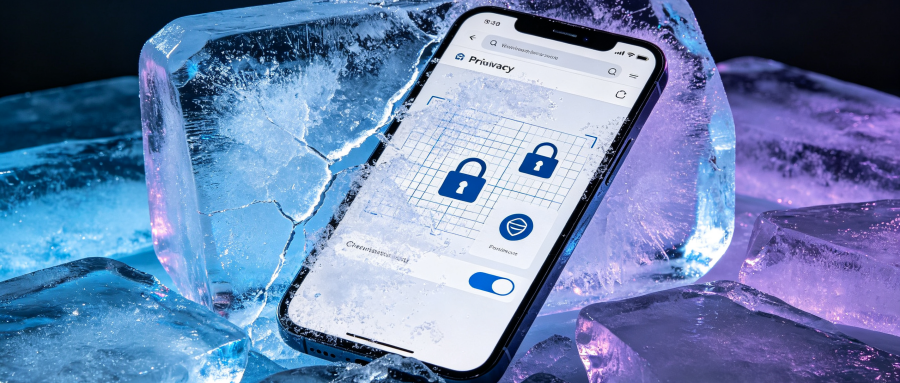
火狐浏览器提供了精细化的夜间防蓝光调优方案。在外观设置中开启深色主题、滑动色温滑块至偏暖区间并启用智能反色,2步即可大幅过滤刺眼强光,营造舒适柔和的暗光护眼阅读环境。
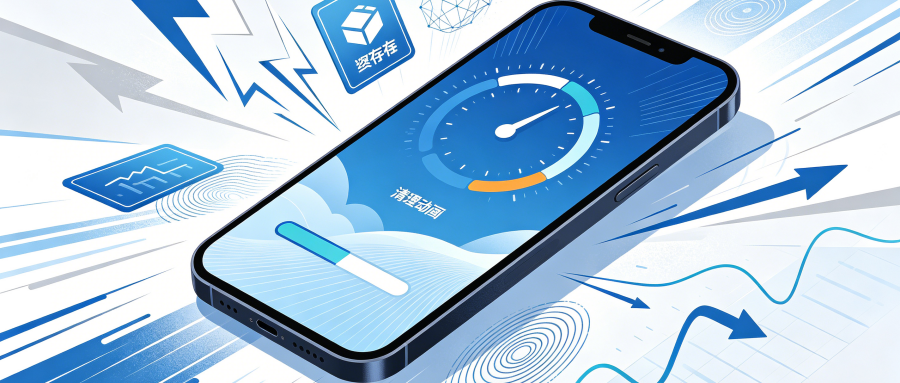
浏览器下载任务完成后只需点击右上角托盘或快捷键即可直接运行安装。本文详解从触发执行向导、选择安全安装盘符到自动清理残留安装包的4个规范步骤,既能顺利生成桌面图标,又能保持硬盘清爽。
小米浏览器公布了2026年深度融入澎湃OS的最新进展。新版本通过底层驱动直连与全局AI能力下放,打通了手机、车机与智能家居间的网页流转闭环,全场景体验大升级。
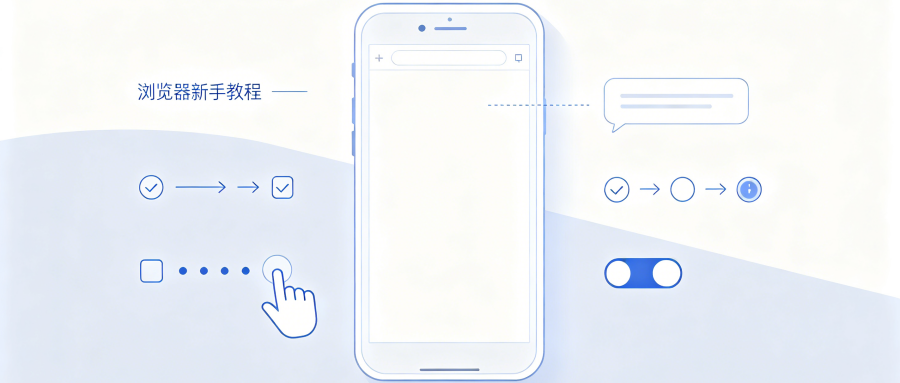
火狐浏览器支持细粒度的单站点数据管理。进入设置中的“网站权限与数据”面板、搜索目标域名并点击清除Cookies,2步即可精准抹去该站缓存而不影响其他已登录网站的会话状态。
