google Chrome浏览器安装失败排查方法
来源: google浏览器官网
2026-02-26

内容介绍

继续阅读

UC手机版的多项内置生产力工具在真实场景下表现究竟如何。2026年专项实测数据出炉:面对10GB级高清资源,局域网快传传输峰值可完全跑满Wi-Fi6理论速度;视频小窗功能不仅支持锁屏常驻且杜绝音频撕裂,配合原画直连网盘播放,展现了优秀的本地媒体中枢协同实力。

游戏党看高清直播电脑浏览器深度横评。在4K 60帧超清吃鸡直播与海量弹幕高负载测试下,Edge凭借GPU硬件加速与低CPU占用实现零掉帧,Chrome在弹幕高频刷新中响应最快。文章同步公开开启硬件加速等2项关键设置,彻底告别直播缓冲卡顿。
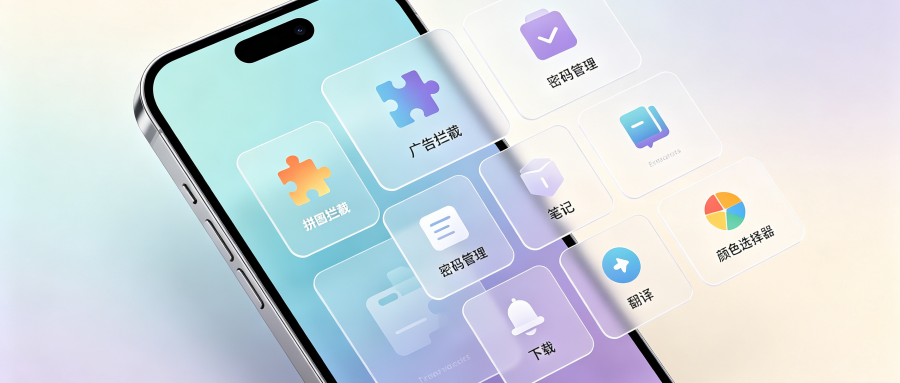
vivo手机浏览器具备完善的云端数据同步与备份链路。只要用户预先启用了系统级云同步,即可在云空间中检索对应的历史浏览快照,并执行差量恢复覆盖。手把手示范从登录账号、核对备份时间戳到完成数据回写的三步流程,轻松救回被清理的重要记录。
摆脱繁琐的第三方文件格式转换工具。分享QQ浏览器电脑版内置的强大办公套件使用技巧,实现PDF、Word与表格的高效在线预览与互转。
跨设备找回数月前网页只需利用云端同步与本地缓存。2026年8月实测通过3个核心步骤提取底层日志,轻松攻克超期历史记录找回难题,彻底解决重要资料失联痛点。

华为浏览器依托鸿蒙分布式总线实现了无感阅读迁移。在手机与平板、PC登录同一华为账号并开启蓝牙互通,轻点流转卡片即可将当前网页与视频播放进度毫秒级同步到大屏,2步搞定跨端协同。
