Chrome浏览器如何设置多语言支持
来源: google浏览器官网
2024-12-03

内容介绍
在全球化的今天,互联网已成为连接世界的桥梁。作为最常用的网页浏览器之一,谷歌浏览器(Google Chrome)提供了强大的多语言支持功能,让不同语言的用户都能轻松访问和浏览网页。本文将详细介绍如何在谷歌浏览器中进行语言设置、启用消息推送、设置重定向以及添加网页自动翻译语言,帮助您更好地使用这一强大的工具。

1. 更改界面语言
如果您希望将谷歌浏览器的界面语言更改为其他语言,可以按照以下步骤操作:
1.1 打开谷歌浏览器
启动您的Chrome浏览器。
1.2 点击右上角的三个垂直点(菜单按钮)
这个按钮通常位于浏览器窗口的右上角。点击它会弹出一个下拉菜单。
1.3 在下拉菜单中选择“设置”
在菜单中找到并点击“设置”选项。这会打开一个新的标签页,显示所有相关的设置项。
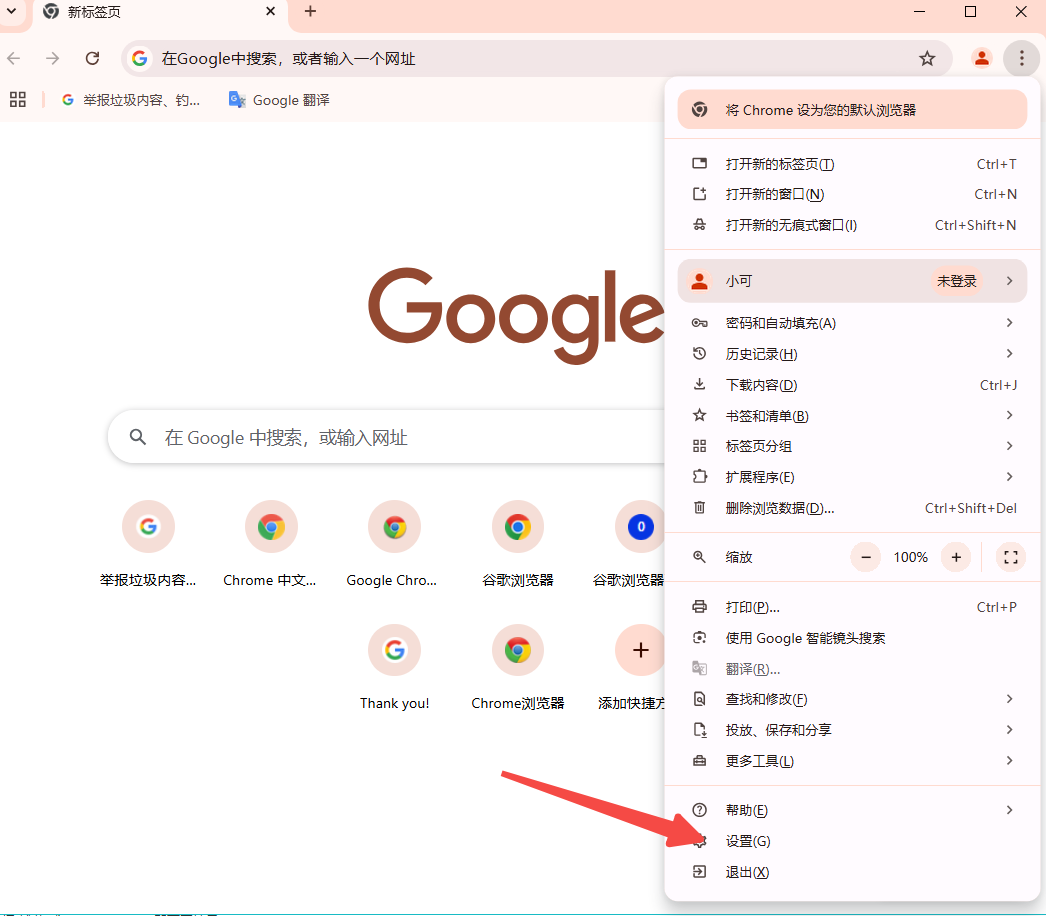
1.4 向下滚动并找到“语言”部分,点击“语言”选项
在设置页面中,找到“语言”部分,然后点击它以展开更多选项。
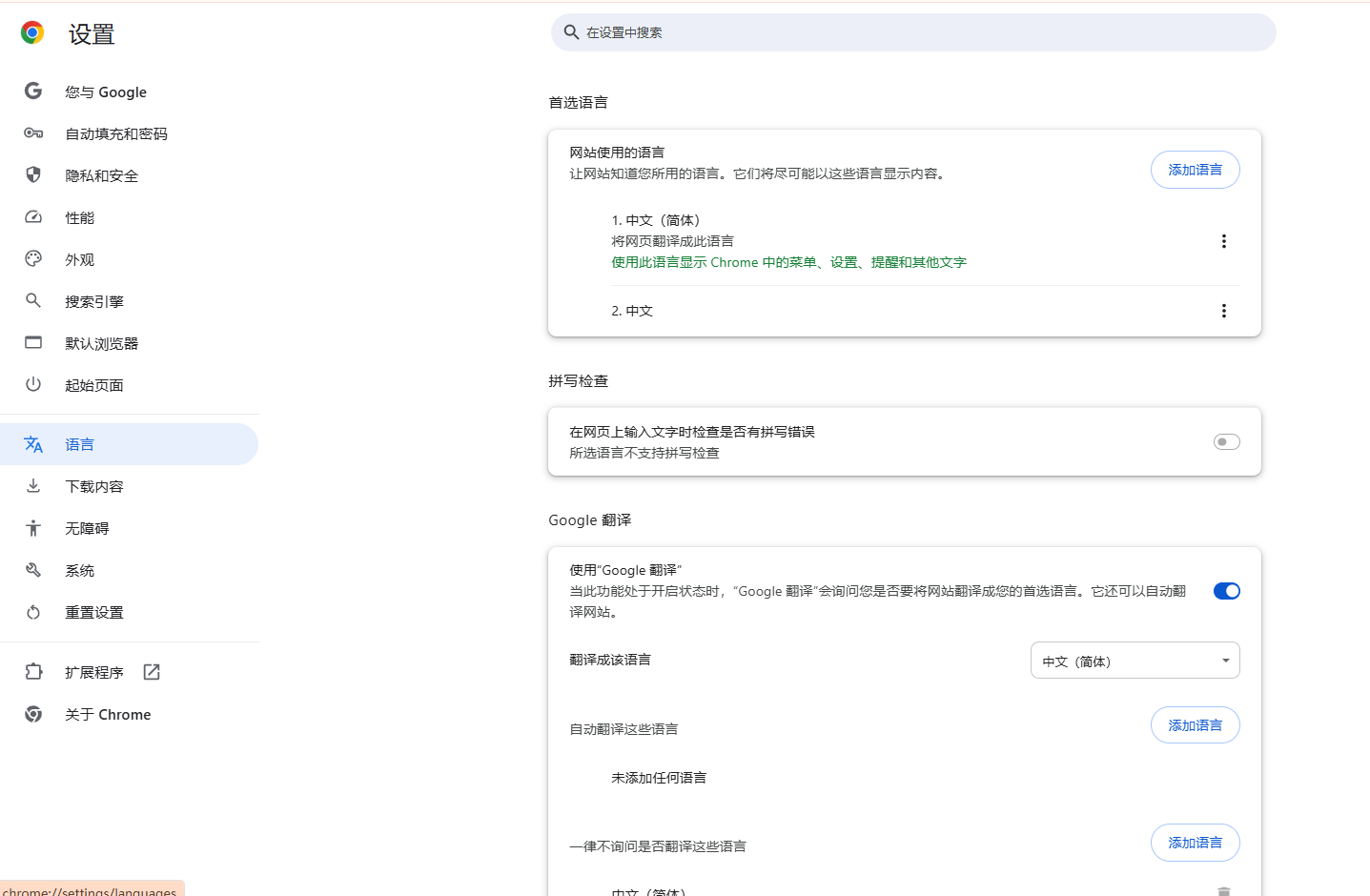
1.5 在弹出的语言列表中,选择您想要的语言
如果没有列出您需要的语言,您可以点击“添加语言”进行搜索和添加。
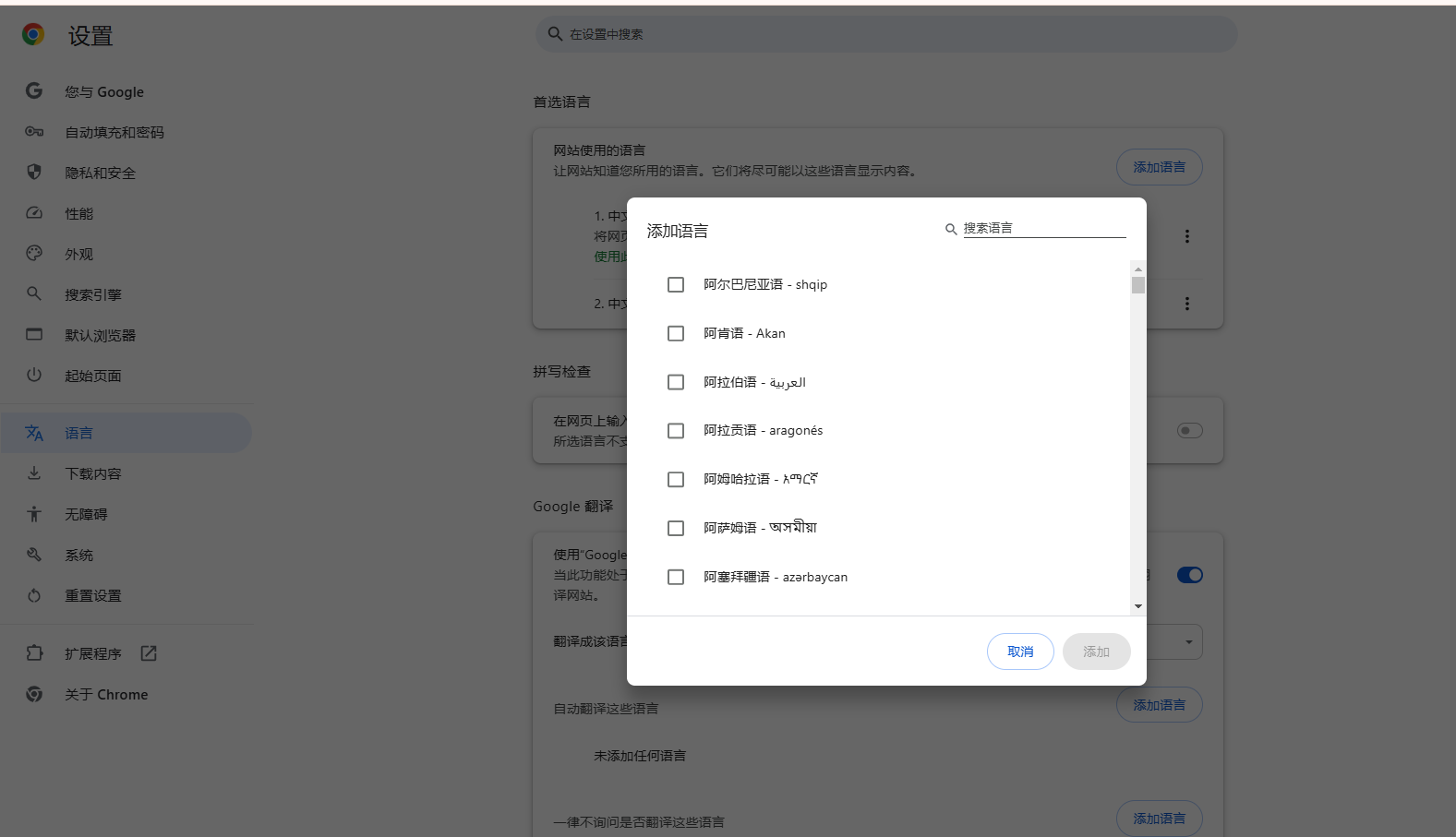
1.6 选择好语言后,浏览器会提示您是否重启以应用更改,点击“重新启动”即可
完成语言选择后,浏览器会要求您重启以使更改生效。点击“重新启动”,浏览器会自动关闭并重新开启,应用新的界面语言设置。
2.添加或移除语言
除了更改界面语言,您还可以添加或移除其他语言,以便在不同的语言环境中切换:
添加语言:在语言设置页面,点击“添加语言”,搜索并选择您想要添加的语言。
移除语言:在语言列表中,找到您想要移除的语言,点击右侧的“移除”按钮。
3.切换界面语言
如果您已经添加了多种语言,可以轻松地在不同语言之间切换:
切换语言:在语言设置页面,找到您想要设置为默认的语言,点击该语言右侧的三个垂直点,然后选择“设为主要显示语言”。
1. 启用消息推送
消息推送是一种方便的功能,可以让网站在有新内容或更新时即时通知用户。要在谷歌浏览器中启用消息推送,请按照以下步骤操作:
1.1 打开谷歌浏览器
启动您的Chrome浏览器。
1.2 点击右上角的三个垂直点(菜单按钮)
这个按钮通常位于浏览器窗口的右上角。点击它会弹出一个下拉菜单。
1.3 在下拉菜单中选择“设置”
在菜单中找到并点击“设置”选项。这会打开一个新的标签页,显示所有相关的设置项。
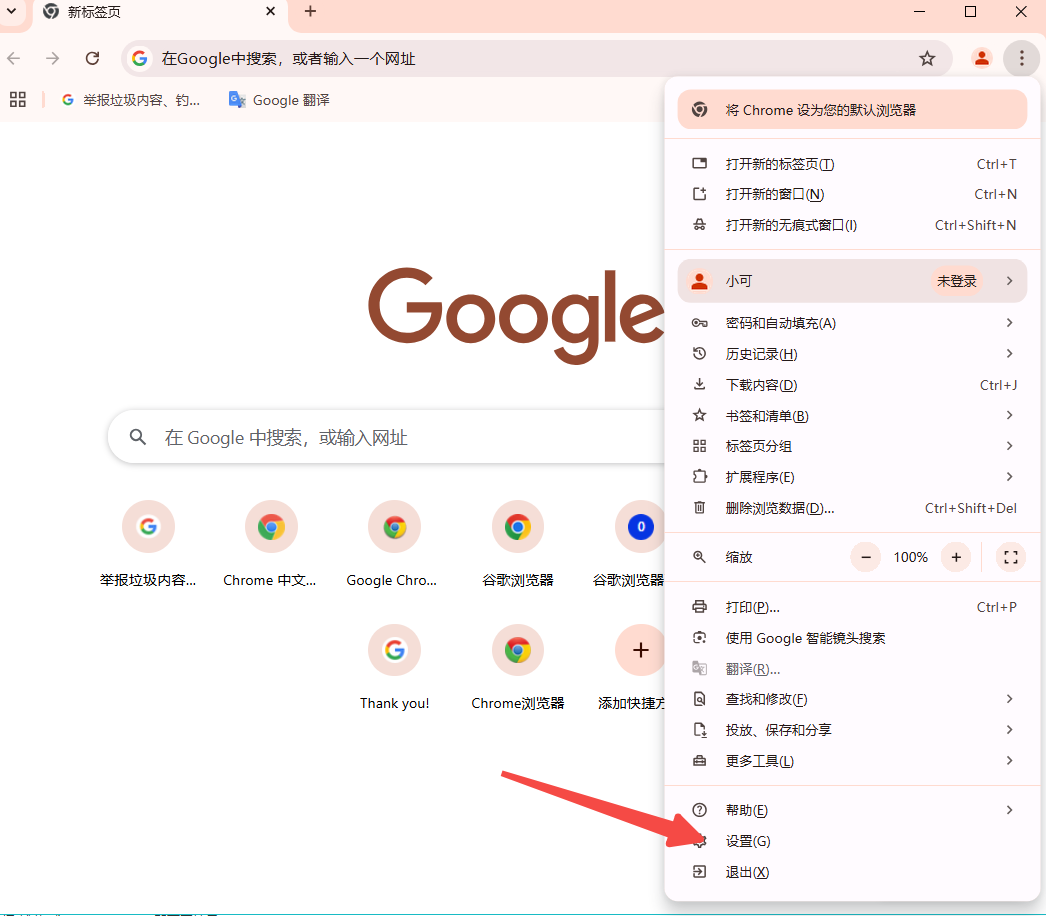
1.4 向下滚动并找到“隐私和安全”部分,点击“网站设置”
在设置页面中,找到“隐私和安全”部分,然后点击它以展开更多选项。接着点击“网站设置”。
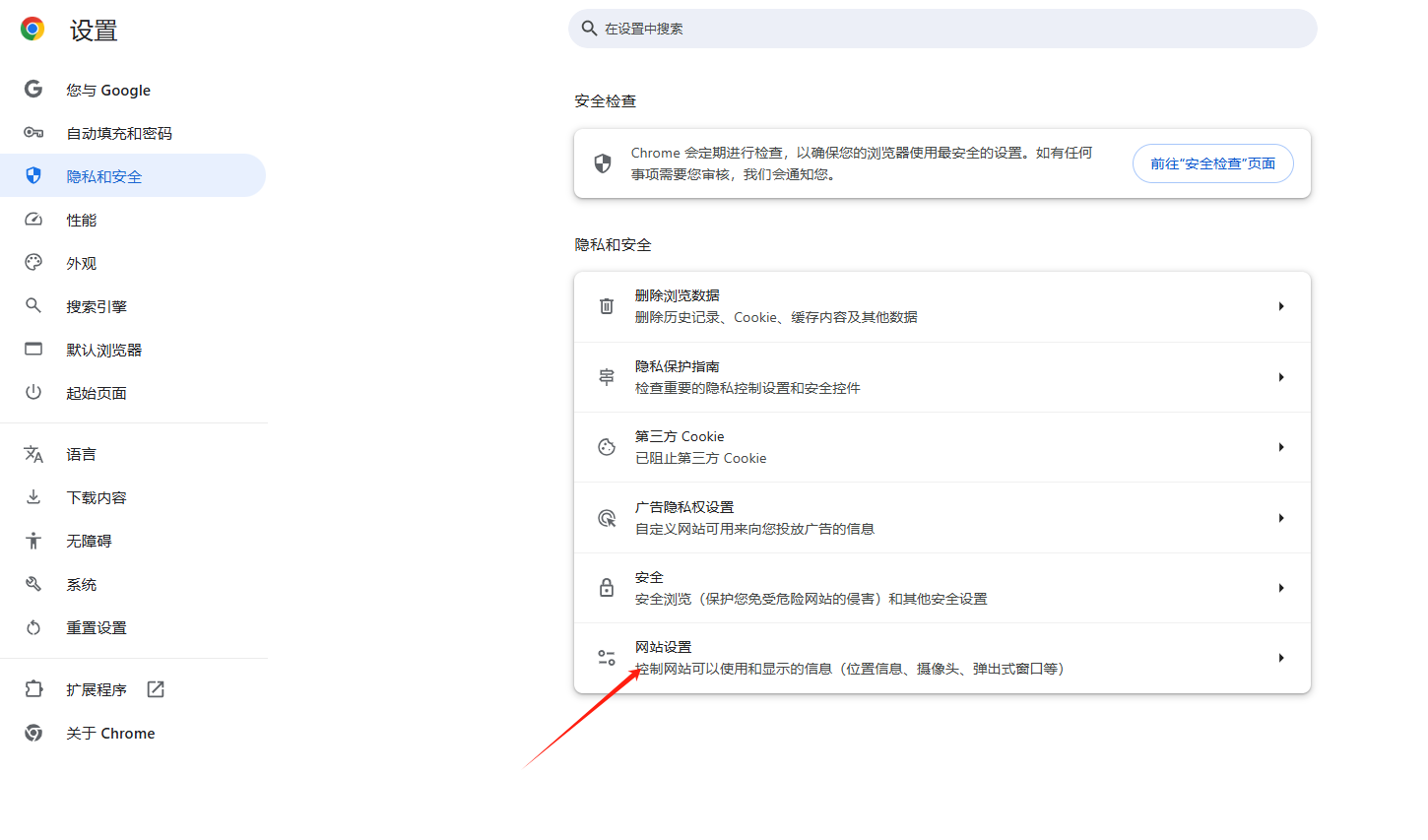
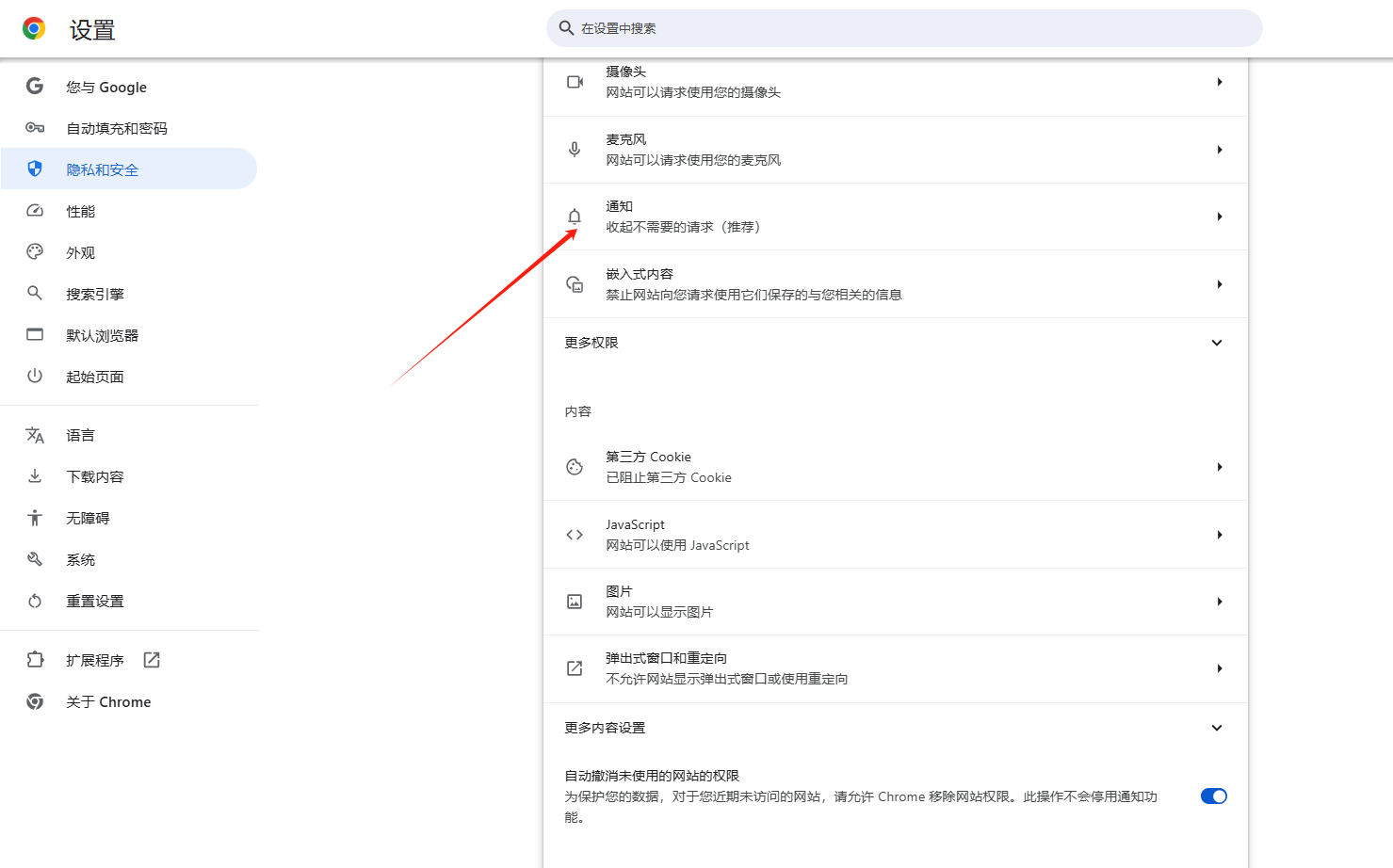
1.5 在网站设置页面中,找到“通知”选项
在网站设置页面中,找到“通知”选项。确保“网站可以发送通知”选项处于开启状态。
现在,当您访问支持消息推送的网站时,浏览器会询问您是否允许该网站向您发送通知。您可以根据需要选择允许或阻止。
2. 设置重定向
重定向是指将一个网址自动跳转到另一个网址的过程。在某些情况下,您可能需要设置重定向来访问特定资源或解决网络问题。要在谷歌浏览器中设置重定向,可以使用扩展程序或修改hosts文件来实现:
2.1 使用扩展程序
有许多Chrome扩展程序可以帮助您管理重定向规则,例如“Redirector”或“Switcheroo Profiles Manager”。安装这些扩展后,您可以按照它们的说明进行配置。
2.2 修改hosts文件
这是一种更高级的方法,适用于熟悉计算机网络的用户。通过编辑系统的hosts文件(位于C:\Windows\System32\drivers\etc\hosts),您可以将特定的域名指向不同的IP地址或本地文件路径。但请注意,这种方法可能会影响系统稳定性和其他应用程序的行为,因此在操作前务必备份原始文件。
3. 添加网页自动翻译语言
如前所述,谷歌浏览器已经内置了网页自动翻译功能。当您访问一个非母语网站时,浏览器会自动检测并提示您是否翻译该页面。如果您想手动添加更多翻译语言,可以按照以下步骤操作:
3.1 打开谷歌浏览器
启动您的Chrome浏览器。
3.2 点击右上角的三个垂直点(菜单按钮)
这个按钮通常位于浏览器窗口的右上角。点击它会弹出一个下拉菜单。
3.3 在下拉菜单中选择“设置”
在菜单中找到并点击“设置”选项。这会打开一个新的标签页,显示所有相关的设置项。
3.4 在“语言和输入设置”下,点击“语言”选项
在设置页面中,找到“语言和输入设置”部分,然后点击它以展开更多选项。接着点击“语言”。
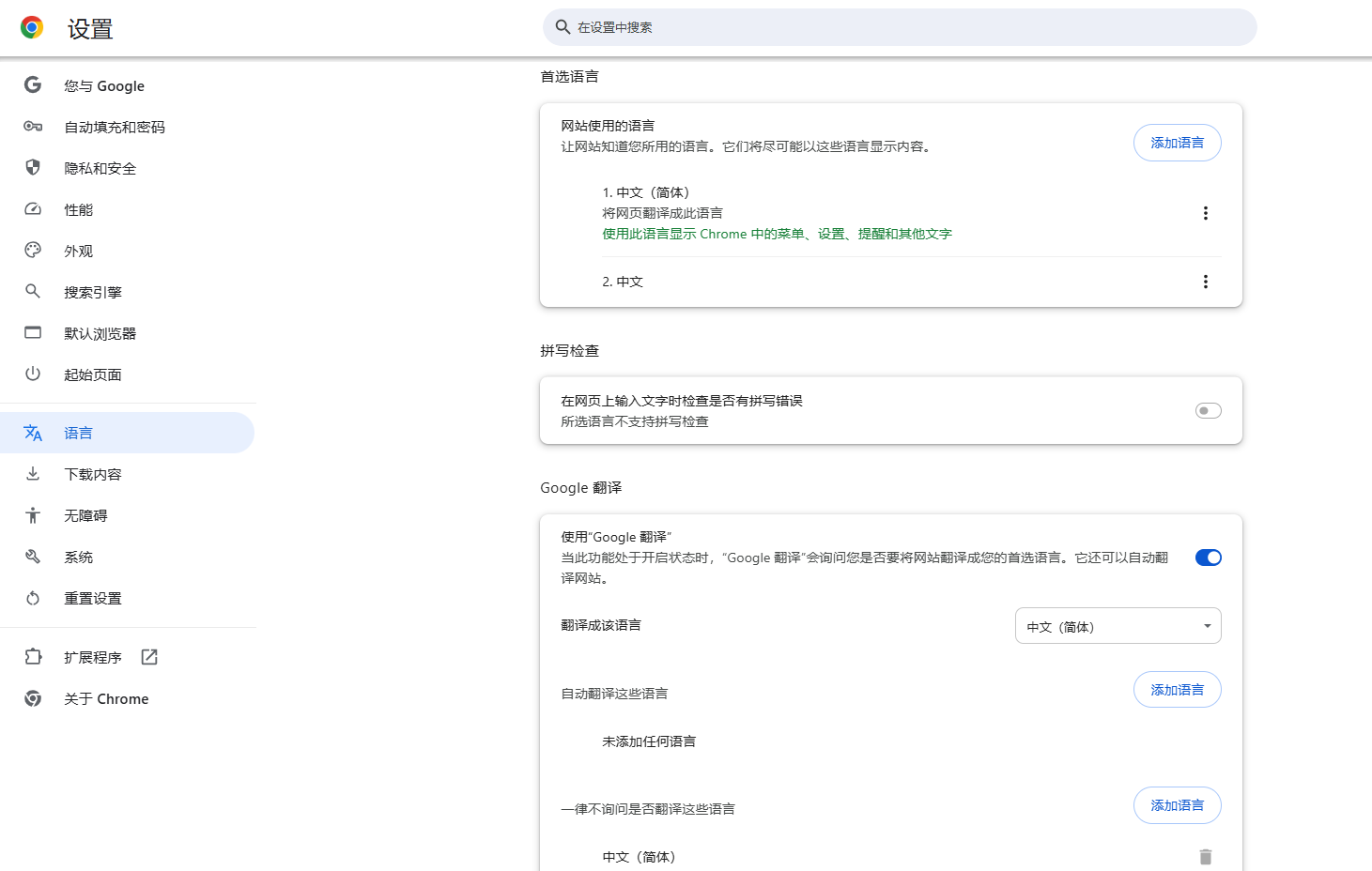
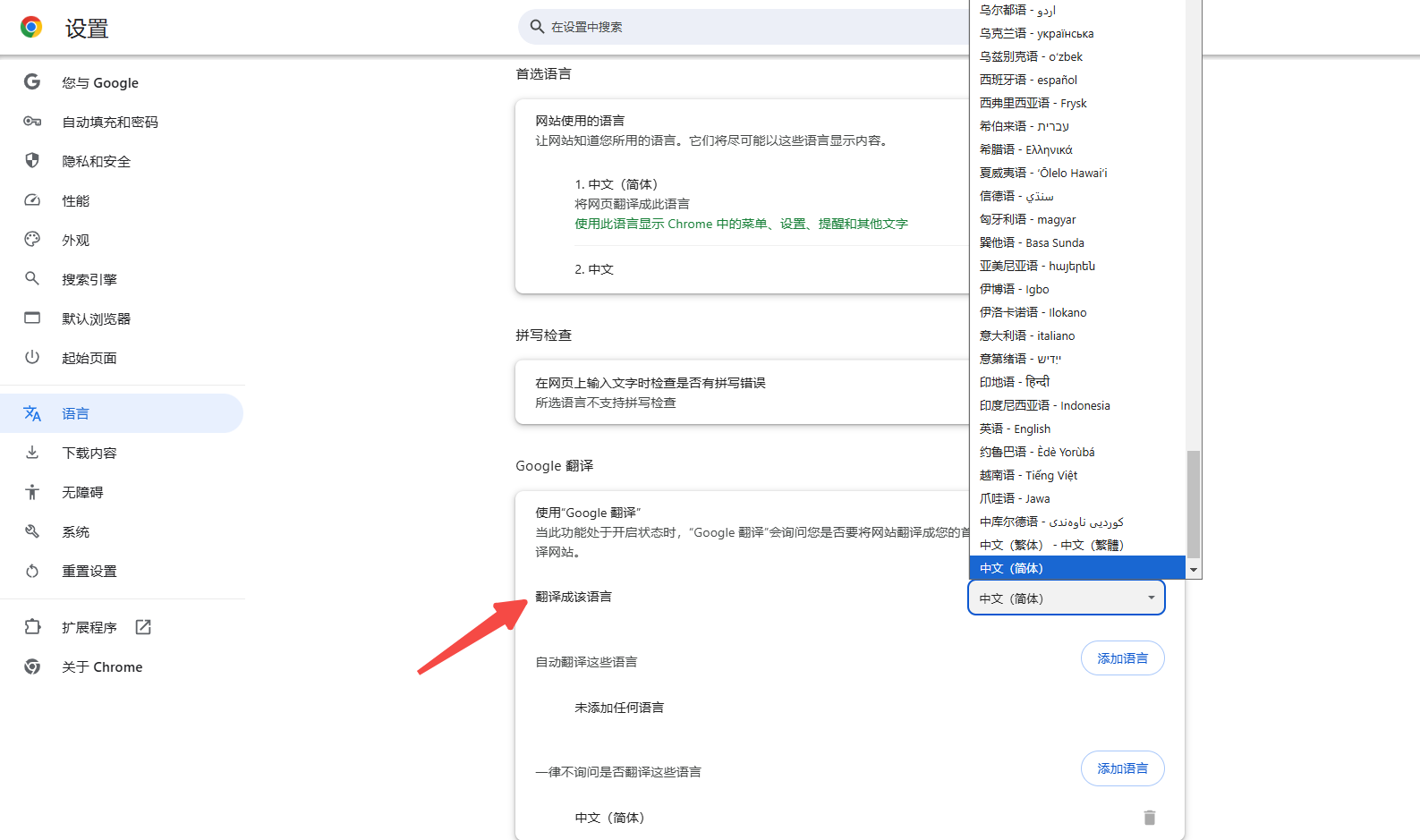
3.5 在语言列表中,勾选您希望用于网页翻译的语言
在语言列表中,找到您希望用于网页翻译的语言,并勾选它们。这样,当您访问非母语网站时,浏览器会自动提供这些语言的翻译选项。
1. 多语言支持的重要性
为用户提供本地化的体验可以增强用户的参与度和满意度。通过多语言支持,开发者可以将网页和应用程序翻译成用户所使用的语言,以便用户更好地理解和使用产品。多语言支持也有助于开拓国际市场,吸引全球用户并扩大用户基础。
2. 使用标准化的语言文件
为了实现多语言支持,开发者可以使用标准化的语言文件,将网页和应用程序的文本内容进行翻译和本地化。常用的语言文件格式包括 Gettext (.po)、JSON 和 XML 等。这些文件可以包含不同语言的翻译字符串和变量,以便在运行时根据用户的语言选择进行动态替换。
3. 动态文本替换
在开发过程中,开发者可以使用内置的函数和库实现动态文本替换,根据用户的语言选择加载正确的翻译字符串。这样,网页和应用程序的文本内容可以根据用户的语言环境自动切换,实现多语言适配。
4. 考虑文本方向和布局
在进行国际化开发时,开发者还应考虑不同语言的文本方向和布局。有些语言从右到左(RTL),而有些语言从左到右(LTR)。为了确保正确的显示,开发者可以使用 CSS 样式和布局技巧来适应不同语言的文本方向和布局要求。
5. 日期、时间和货币格式
国际化开发还涉及到日期、时间和货币格式的适配。不同的地区和语言可能使用不同的日期和时间格式,以及货币符号和小数分隔符。开发者可以使用内置的日期、时间和货币格式化函数来实现这些适配。
6. 测试和本地化资源
在完成多语言支持和国际化开发后,开发者应进行全面的测试和本地化资源的校验。通过使用 Chrome 浏览器的多语言设置,开发者可以模拟不同语言和地区的环境,并确保网页和应用程序的文本内容、布局和格式正确显示。
继续阅读

OPPO浏览器对比火狐浏览器手机版哪个在低功耗下更稳定?针对续航表现与系统调度展开对比决策。

UC浏览器省流设置步骤指南。一键屏蔽网页图片加载,在弱网或流量紧缺环境下实现极致流量节省与页面打开加速。

Chrome浏览器遇到启动异常时,用户可通过排查操作快速解决问题。掌握修复技巧能保障浏览器正常运行。
google Chrome分析网页脚本依赖关系优化异步下载执行顺序实测。识别执行阻塞区,通过拆解关键路径脚本,显著降低解析耗时,实现前端执行效率的倍增。

Chrome浏览器可通过配置实现每次退出时自动删除浏览历史、Cookie与缓存。本指南教您如何设置相关权限,在浏览器中构建极致私密的浏览环境,确保个人数据浏览完毕即自动粉碎。

浏览器下载文件经常散落且找不到保存目录。手把手教你在电脑端与手机端进入设置-下载管理面板,不仅可一键直达默认文件夹,更能自定义指定存储分区并开启每次下载前询问保存位置;让本地文件分类归档井然有序。
