如何修复Chrome浏览器无法加载网站的问题
来源: google浏览器官网
2024-12-09

内容介绍
在使用Chrome浏览器时,有时可能会遇到无法加载特定网站的问题。这种情况可能由多种原因引起,包括网络问题、浏览器设置、缓存和扩展等。本文将详细介绍如何一步步排查和解决这些问题,确保您能够顺利访问目标网站。以下是具体步骤:

1.测试其他设备:尝试使用其他设备(如手机、平板电脑或其他电脑)访问相同的网站,以确定问题是否仅限于Chrome浏览器或普遍存在于您的网络环境中。如果其他设备也无法访问,可能是网络本身的问题。
2.重启路由器:关闭路由器电源,等待约30秒后再重新开启,让路由器重新启动。这有助于清除可能存在的网络缓存问题。
3.禁用无线网络后再次启用:如果您使用的是无线网络,可以尝试禁用并重新启用无线网络连接。右键点击无线网络图标,选择“故障排除问题”,然后按照提示操作。
1.打开Chrome菜单:点击右上角的三个垂直排列的点,选择“更多工具”,然后选择“清除浏览数据”。
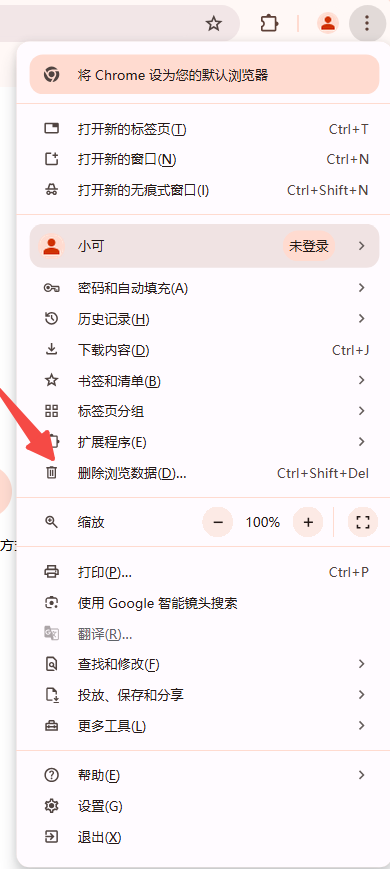
2.清除缓存和Cookies:在弹出的窗口中,选择“所有时间”作为时间范围,并勾选“Cookie及其他网站数据”和“缓存的图片及文件”两个选项。点击“清除数据”按钮确认。
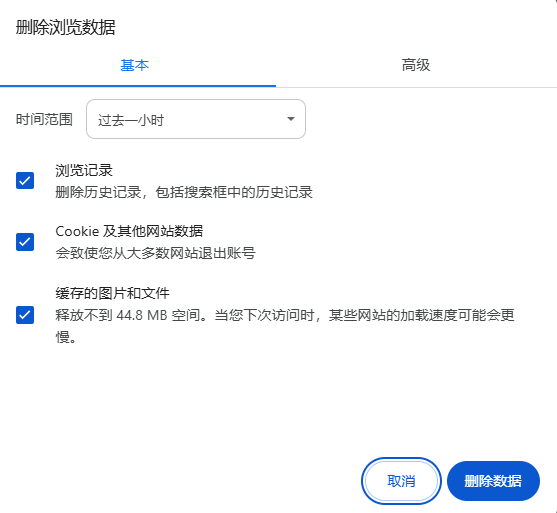
3.重启浏览器:清除完成后,重启Chrome浏览器并尝试重新加载网页。
1.禁用所有扩展:点击Chrome菜单,选择“更多工具”,然后选择“扩展程序”。在扩展页面中,逐一禁用所有已安装的扩展。
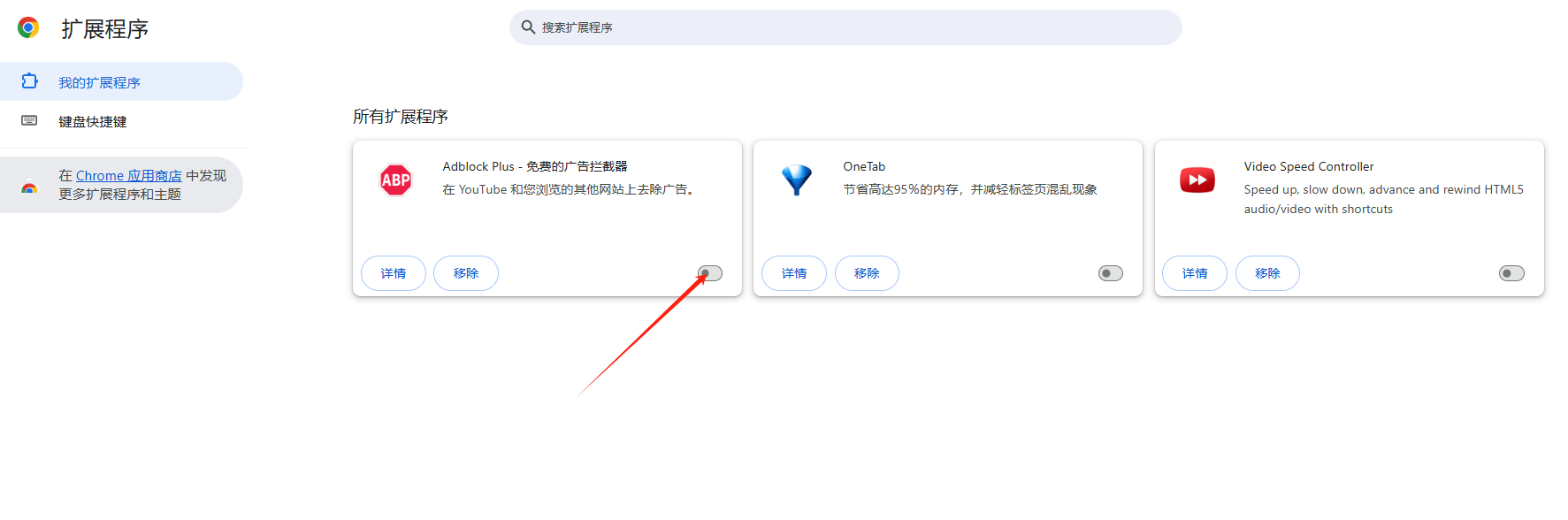
2.逐一启用扩展:每禁用一个扩展后,刷新网页看是否能解决问题。如果找到导致问题的扩展,考虑删除它或寻找替代方案。
3.更新扩展:确保所有扩展都是最新版本,因为旧版本可能存在兼容性问题。可以在扩展页面为每个扩展点击“详细信息”,然后检查是否有更新可用。
1.更改DNS服务器:打开“控制面板”,选择“网络和共享中心”,点击当前连接的网络,选择“属性”,双击“Internet协议版本4(TCP/IPv4)”,选中“使用下面的DNS服务器地址”,输入公共DNS服务器地址,如Google的8.8.8.8和8.8.4.4,点击“确定”。
2.刷新DNS缓存:按下`Win+R`键打开运行窗口,输入`cmd`并按回车,在命令提示符窗口中输入`ipconfig/flushdns`并按回车执行命令。
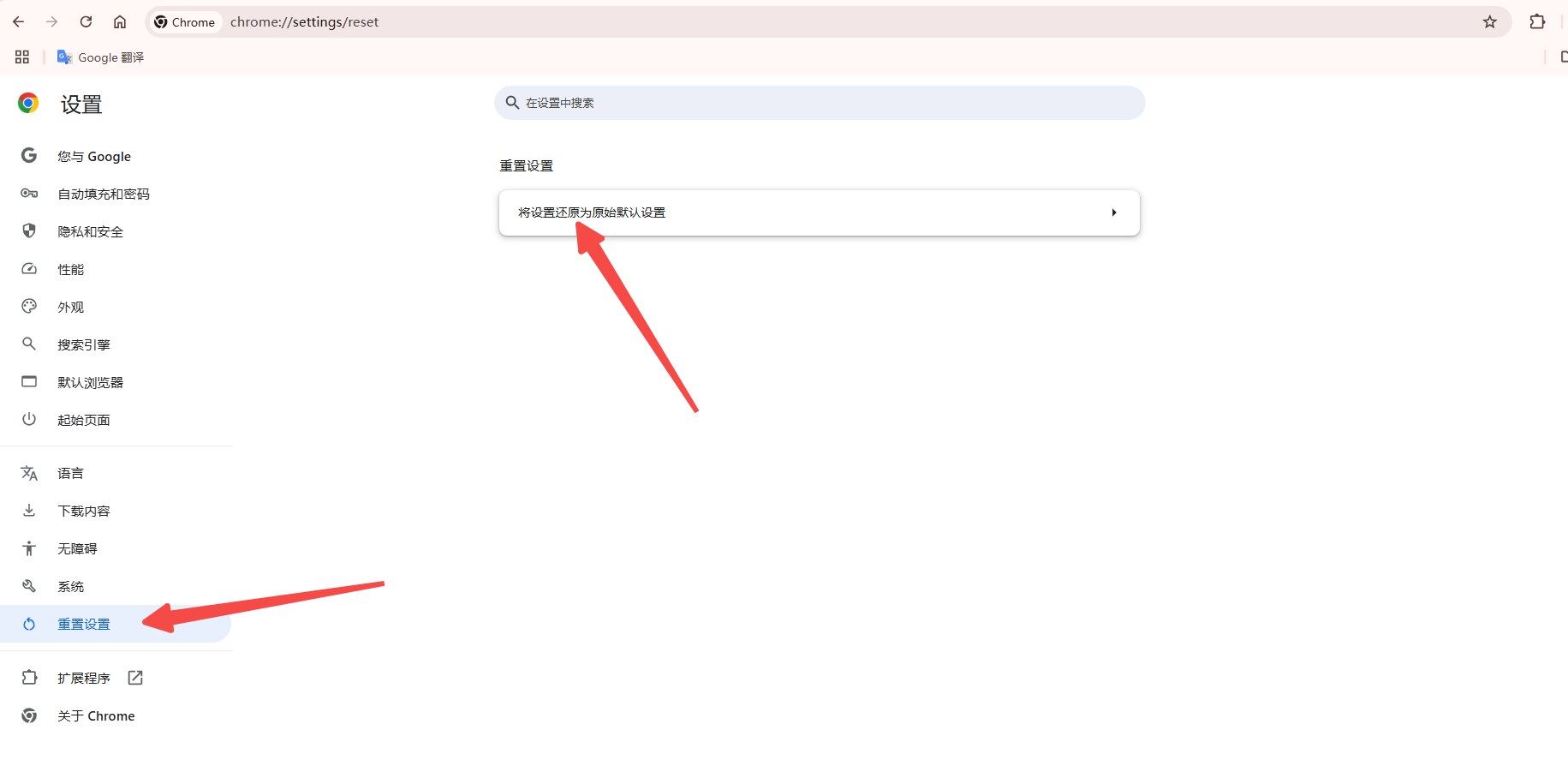
1.进入设置页面:点击右上角的三个点,选择“设置”,滚动到页面底部,点击“高级”。
2.重置设置:在高级设置页面中,找到并点击“恢复原始默认设置”按钮,确认重置操作。这将恢复Chrome浏览器的所有默认设置,但不会删除您的书签和密码。
3.重启浏览器:重置完成后,重启Chrome浏览器并尝试访问之前无法加载的网站。
1.临时禁用防火墙和安全软件:有时候防火墙或安全软件可能会阻止Chrome访问某些网站。尝试临时禁用它们,看看是否能解决问题。如果可以访问,那么需要将这些程序添加到例外列表中。
2.调整防火墙设置:如果禁用防火墙后问题得到解决,请按照以下步骤将其添加到例外列表中:打开“控制面板”,选择“系统和安全”,点击“Windows防火墙”,选择“允许应用或功能通过Windows防火墙”,找到Google Chrome并将其勾选,点击“确定”。
通过上述步骤,您应该能够诊断出导致Chrome无法加载网站的原因,并采取相应的措施解决问题。
继续阅读

局域网信号正常却提示丢失连接多源于网络套接字受阻。教你3步排障法:进入网络适配器禁用并重启网卡驱动、利用CMD指令刷新本地DNS解析缓存,并重置系统代理配置,实测1分钟内排除协议死锁,安全恢复正常网页浏览。

传统网址导航加载迟缓且充斥广告时亟需优质替代。精选3款基于极简设计理念的免推广纯净起始页方案,不仅彻底剔除开屏资讯与弹窗广告,更支持自由定制高频网址磁贴与搜索源,实测启动耗时缩短至0 2秒,带来专注清爽的冲浪开局。

浏览器无痕浏览模式安全边界真相大揭秘。用科学理性的视角讲明开启隐私模式时,它究竟能防住同住室友,而面对公司内网监控与路由器审计时的无力感。

介绍如何使用Google Chrome开发者工具进行网页调试,提升开发效率。

从容应对多媒体文件意外丢失危机。提供3种切实可行的应急恢复方案,教你通过专业工具或缓存目录找回浏览器下载后被误删的视频与重要缓存资料。

Chrome浏览器支持多种方式保存完整离线网页,便于无网络环境下查阅。本指南深度解析了2026年最新版本的离线保存技巧,确保图片、布局与排版完美还原,帮助用户在Chrome浏览器上构建专属的离线阅读库,告别网络波动困扰。
