如何在Chrome浏览器中启用或禁用DNS预取功能
来源: google浏览器官网
2024-12-10

内容介绍
DNS预取(DNS Prefetching)是一种提升网页加载速度的优化技术。它通过在用户点击链接之前预先解析目标网页的域名,从而减少用户的等待时间。然而,在某些特定情况下,如某些网络环境或隐私需求下,可能需要关闭这个功能。本文将详细介绍如何在Chrome浏览器中启用和禁用DNS预取功能。
在Chrome浏览器中启用或禁用DNS预取
1.打开Chrome浏览器:首先,确保你已经打开了Chrome浏览器。
2.进入设置页面:点击右上角的三个点图标,然后选择“设置”。
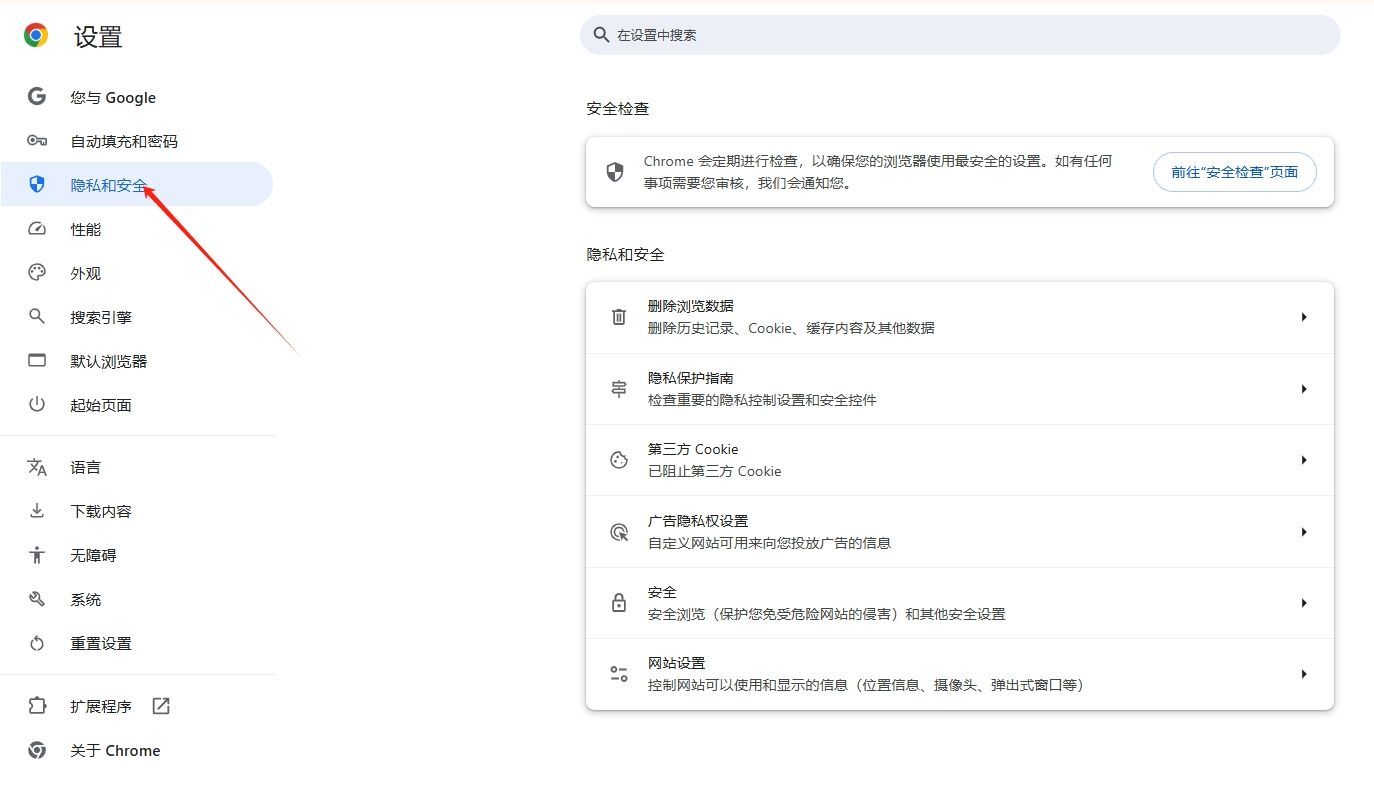
3.导航到隐私和安全设置:
-在设置页面左侧的菜单中,找到并点击“隐私和安全”选项。
4.找到使用安全DNS选项:
-向下滚动,直到找到“使用安全DNS”选项。
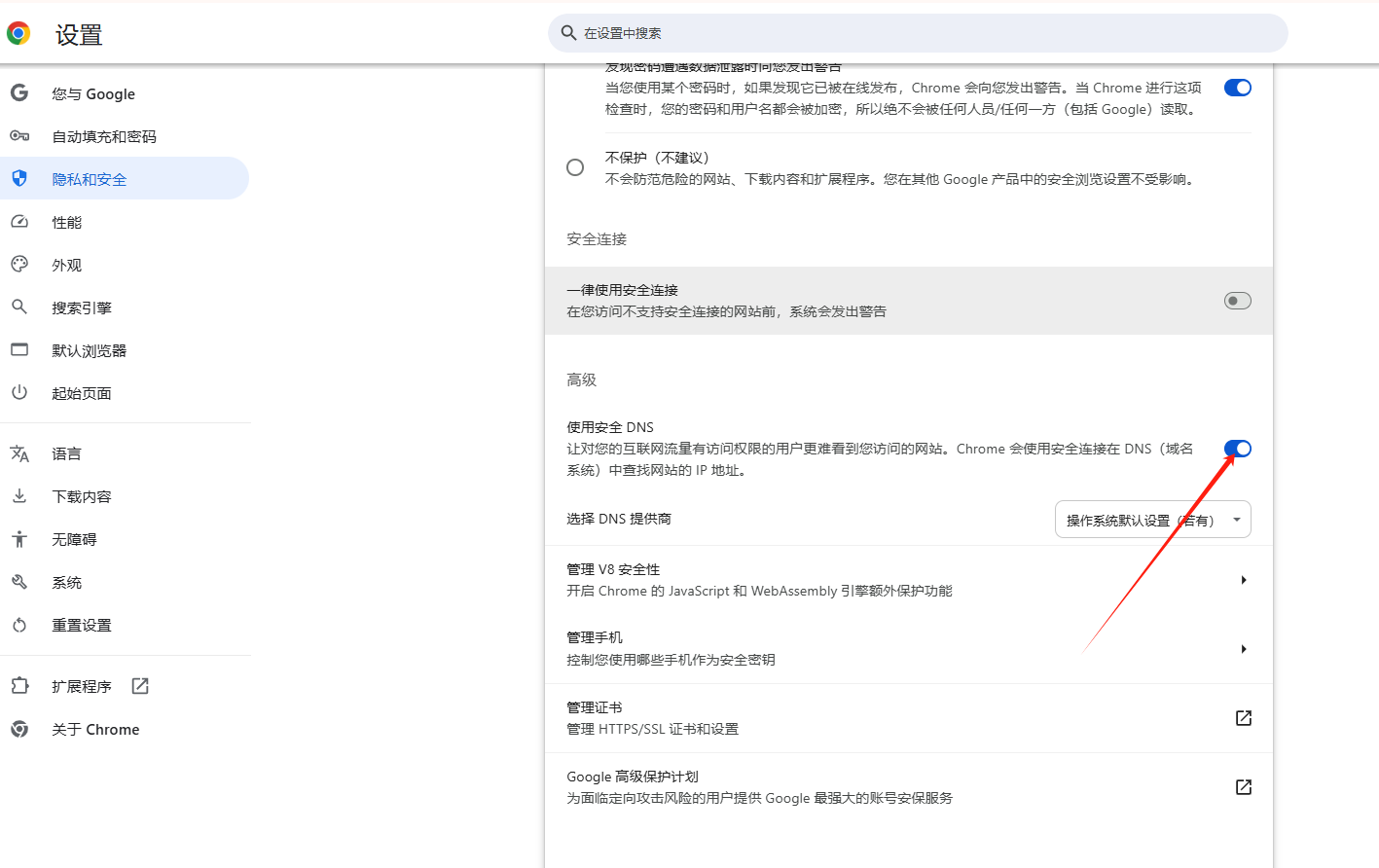
5.启用或禁用DNS预取功能:
-勾选“使用安全DNS”旁边的复选框以启用DNS预取功能。如果需要禁用该功能,只需取消勾选即可。
6.重启浏览器:完成设置后,建议重启浏览器以确保更改生效。
对于更详细的控制,你可以通过修改Chrome的实验性Flags来启用或禁用DNS预取功能。
1.打开Chrome浏览器:确保你已经打开了Chrome浏览器。
2.访问Flags页面:在地址栏输入`chrome://flags`并按回车键。
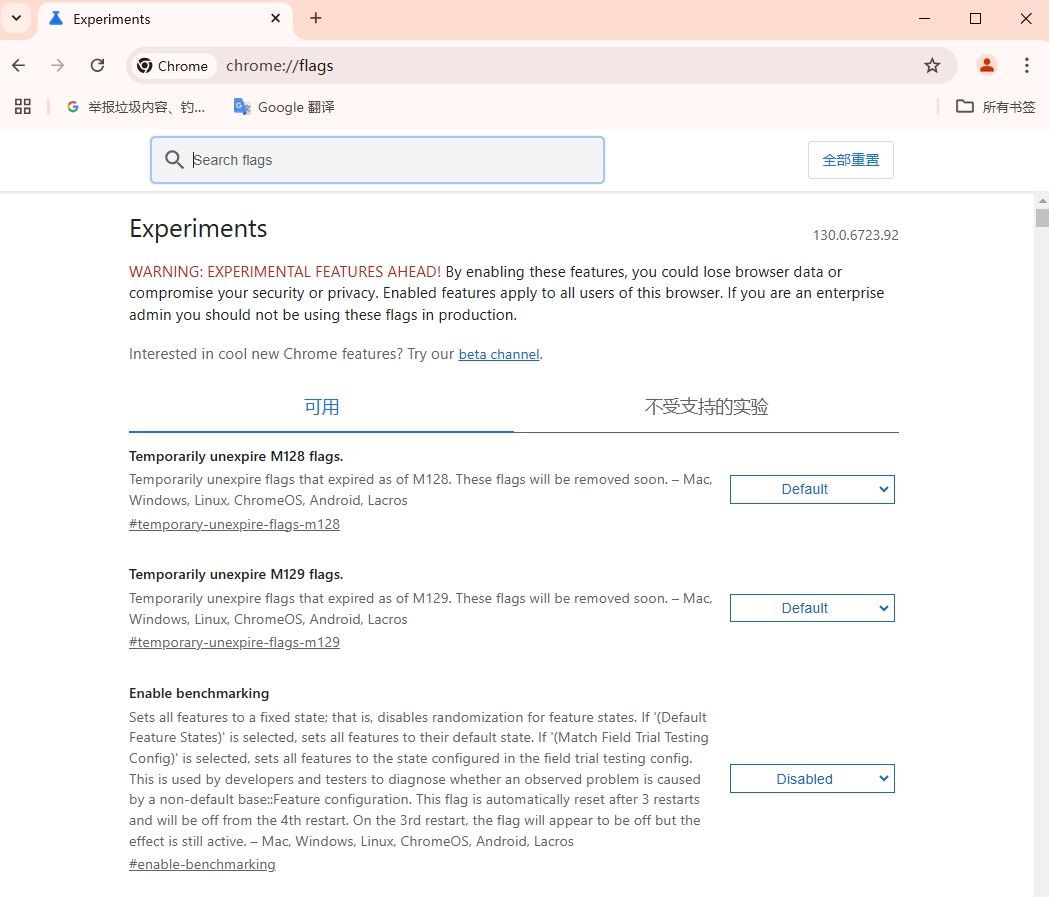
3.搜索相关Flags:在搜索框中输入“dns”,找到与DNS相关的实验性选项,例如“DNS Prefetching”。
4.启用或禁用功能:根据需求,将对应的选项设置为“Enabled”(启用)或“Disabled”(禁用)。
5.重启浏览器:完成设置后,重启浏览器以确保更改生效。
通过以上步骤,你可以轻松地在Chrome浏览器中启用或禁用DNS预取功能。无论是通过常规设置还是实验性Flags,都能满足你对DNS预取功能的控制需求。
继续阅读

AI深度重构浏览器赛道。本文深度盘点2026年集成生成式AI能力排名前十的浏览器,对比各家在智能侧边栏、网页总结、文案生成及多模态交互方面的实测表现。

OPPO浏览器智能侧边栏极大简化了高频站点的调阅流程。滑出侧边栏点击“编辑”、选择添加自定义网页URL并固定在常用栏,2步即可实现边看文档边随手调出参考资料的同屏高效交互。

小米浏览器公布了2026年深度融入澎湃OS的最新进展。新版本通过底层驱动直连与全局AI能力下放,打通了手机、车机与智能家居间的网页流转闭环,全场景体验大升级。

企业网关通常通过DNS解析日志与SNI明文记录捕获员工访问的域名。深度科普局域网监控的技术边界,解释HTTPS内容加密原理,并提供合规保护个人隐私上网的实用建议。

2026年主流浏览器究竟谁的综合表现最好?本文从网页加载速度、内存占用率与办公扩展生态三个维度展开全景实测,用硬核数据帮你选出最强上网利器。

360浏览器免强制登录清爽设置教程。图文指导如何深入设置中心关闭启动弹窗、账号云同步强制登录提示及各类个性化气泡。打造零打扰、开机即用的清爽网页浏览体验。
