如何使用Chrome浏览器检测网页的资源加载顺序
来源: google浏览器官网
2024-12-15

内容介绍
Chrome浏览器作为一款流行的网络浏览器,提供了强大的开发者工具,帮助用户分析和优化网页性能。了解网页资源的加载顺序对于前端开发和性能调优至关重要。本文将详细介绍如何使用Chrome浏览器检测网页的资源加载顺序,并提供相关技巧和注意事项。

在开始之前,请确保你已经安装了最新版本的Chrome浏览器。如果尚未安装,请访问Chrome官网下载并安装。
Chrome提供了强大的开发者工具(DevTools),通过这些工具可以检测网页资源的加载顺序。以下是使用步骤:
1.打开Chrome浏览器:启动Chrome浏览器,进入你想要分析的网页。
2.打开开发者工具:右键点击网页中的任意位置,然后选择“检查”或者“审查元素”(Inspect)。也可以使用快捷键`Ctrl+Shift+I`(Windows/Linux)或`Cmd+Opt+I`(Mac)直接打开开发者工具。
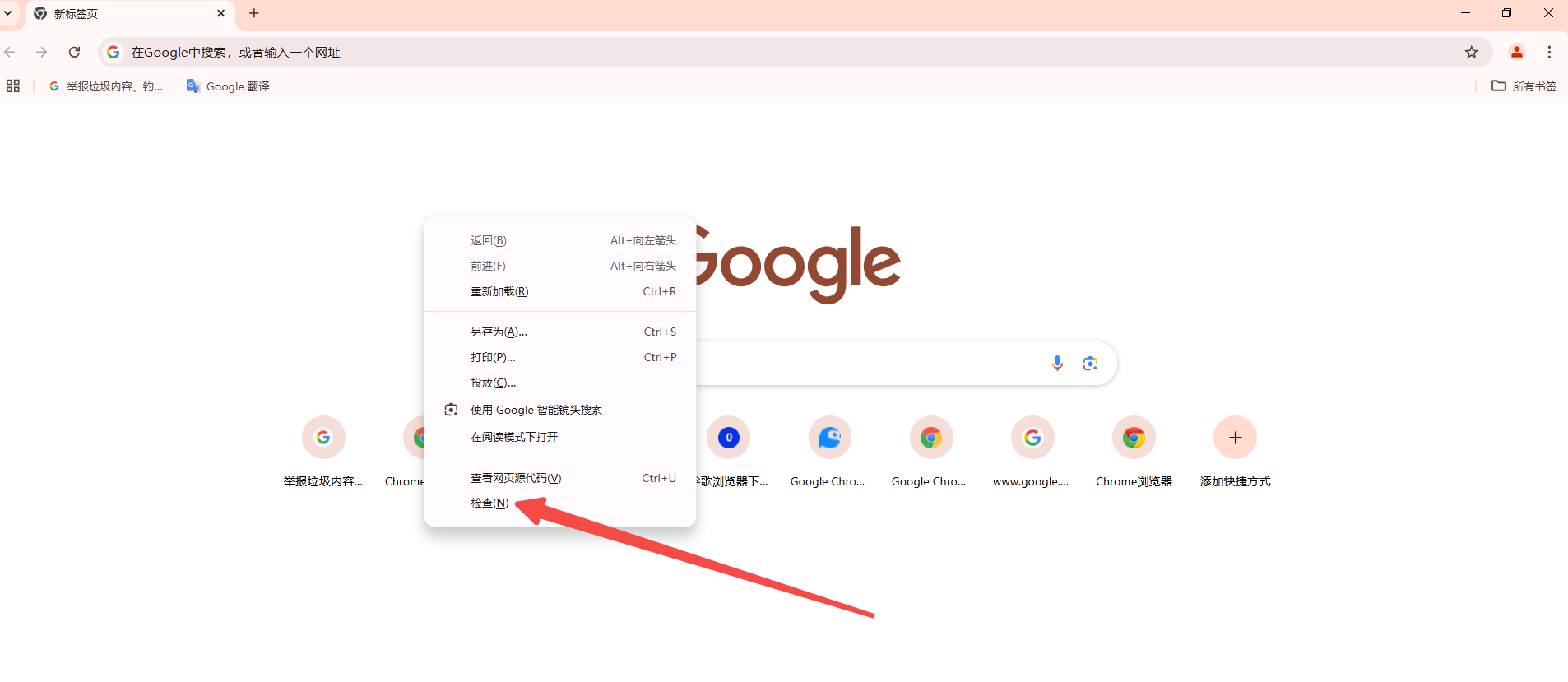
3.选择Network面板:在开发者工具界面中,点击顶部的“Network”标签,这将打开网络面板。
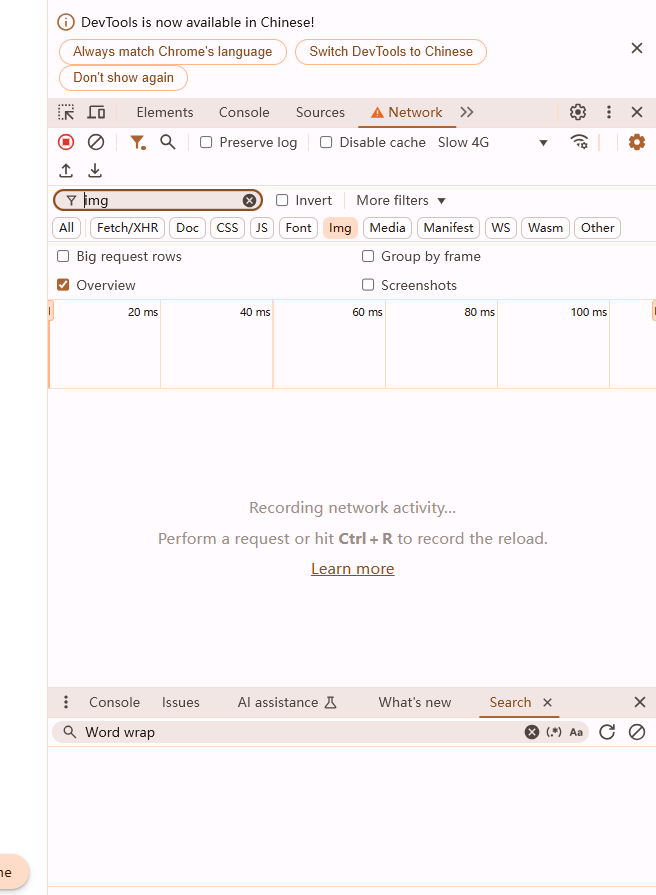
4.刷新网页:在网络面板打开的情况下,刷新你要分析的网页(按`F5`或点击浏览器地址栏中的刷新按钮)。这样,所有的网络请求都会被记录在Network面板中。
在Network面板中,你可以查看所有网页资源的加载情况,包括加载顺序、加载时间、文件大小等详细信息。以下是一些关键点的解释:

1.资源列表:Network面板会显示一个资源列表,每个资源代表页面中的一个请求。列表按照请求发生的顺序排列,从上到下依次是最先发起的请求到最后完成的请求。
2.加载顺序:通过查看资源列表,你可以清楚地看到各个资源的加载顺序。例如,HTML文档通常会首先被加载,其次是CSS文件和JavaScript文件,最后是图片、字体等资源。
3.状态代码:每个资源旁边都会显示一个状态代码(如200、301、404等),表示请求的结果。200表示请求成功,301表示重定向,404表示资源未找到。
4.时间轴:每个资源旁边都有一个时间轴,显示了请求的各个阶段所花费的时间,包括Queueing(排队时间)、Stalled(停留时间)、Proxy negotiation(代理协商时间)、DNS lookup(DNS查找时间)、TCP connection(TCP连接时间)、Request sent(请求发送时间)、Waiting(等待响应时间)、Content Download(内容下载时间)等。
5.文件大小:每个资源还会显示文件的大小,帮助你了解哪些资源占用了较多的带宽。
为了更好地理解和优化资源加载顺序,你还可以分析资源的优先级。以下是一些常见的资源类型及其默认优先级:
-HTML:通常是最高优先级,因为浏览器需要先解析HTML结构。
-CSS:次高优先级,因为CSS会影响页面的布局和样式。
-JavaScript:默认优先级较低,但如果是`defer`或`async`属性的脚本,则会调整优先级。
-图片、字体:通常优先级较低,因为这些资源的加载不会影响页面的初步渲染。
根据分析结果,你可以通过以下方法优化资源加载顺序,提升网页性能:
-合并和压缩文件:将多个CSS或JavaScript文件合并成一个文件,并压缩以减少文件大小和请求次数。
-使用异步和延迟加载:对于非关键功能的JavaScript,可以使用`async`或`defer`属性,使其异步加载或延迟执行。
-合理使用预加载:对于关键资源,可以使用 <link rel="preload"> 进行预加载,提前获取资源。
-懒加载:对于图片等不可见的资源,可以使用懒加载技术,仅在用户滚动到可视区域时才加载。
通过Chrome浏览器的开发者工具,你可以方便地检测和分析网页资源的加载顺序,进而优化网页性能。希望这篇文章能帮助你更好地理解和掌握这项技能。
继续阅读

Edge浏览器网络图标正常却无法加载页面通常源于代理或DNS故障。按照5个步骤操作:一键刷新DNS解析缓存、关闭无用本地代理、重置系统Hosts与Winsock协议栈;无需重装系统,2分钟内轻松修复断网问题。

浏览器网址链接提取与备份全解。教您通过HTML格式导出书签、利用云端账号实时同步及排查失效URL的方法,确保重要网址永久不丢失。

移动端部署Chrome报错多是由CPU架构不匹配或安全检查拦截造成。指导根据手机处理器精准挑选ARM64位完整离线母包,关闭系统自带应用市场的外部应用安装限制,并临时清空系统安装器缓存,3步轻松化解安装解析失败,顺利完成装机。

浏览器下载任务完成后只需点击右上角托盘或快捷键即可直接运行安装。本文详解从触发执行向导、选择安全安装盘符到自动清理残留安装包的4个规范步骤,既能顺利生成桌面图标,又能保持硬盘清爽。

百度浏览器电脑版深度整合了百度搜索智能引擎与云端服务。本文梳理官方正规获取渠道,详细盘点其在热点资讯聚合、网盘高速转存及免插件网页长截图上的核心特性;助你全面了解其桌面端功能布局。

Ctrl+J快捷组合键是电脑端一键直达下载管理器的高效方式。详细演示桌面端与手机端查看文件源路径、打开所在文件夹及重设默认存储磁盘的3步操作,彻底解决下载文件找不到的难题。
